Kad imate jedan apartman, gost ga otvori i proveri datume. Kad imate pet, na različitim lokacijama i za različit broj ljudi, gost ne želi da otvara svaki posebno. Želi da upiše "od 19. do 22. novembra, dvoje odraslih" i vidi šta je slobodno.
U ovom tekstu podešavamo dve stvari:
- više smeštajnih jedinica na istom sajtu,
- pretragu na početnoj stranici koja prikazuje samo slobodne jedinice za izabrane datume i broj gostiju.
Pre početka: gde se šta nalazi
Prijavite se na emit.rs/prijava. Otvara se kontrolna tabla sa glavnim menijem na levoj strani. Trebaju vam:
- Rezervaciona Jedinica (grupa Rezervacije): sve jedinice koje izdajete.
- Stranice (grupa Sadržaj): stranica na koju stavljate pretragu, najčešće početna.

Korak 1: Jedna jedinica za svaki smeštaj
Svaki apartman, soba ili kuća koju gost bira posebno je jedna rezervaciona jedinica, sa svojim fotografijama, cenom i kalendarom. Kako se pravi prva, opisali smo u tekstu Stranica za rezervaciju apartmana od nule.
Za sledeće jedinice ne morate da krećete od nule:
- U levom meniju, u grupi Rezervacije, kliknite Rezervaciona Jedinica, pa Sve rezervacione jedinice.
- Kod jedinice koja je najsličnija novoj kliknite ljubičastu ikonicu za kopiranje desno u redu.
- Otvorite kopiju plavom olovkom i promenite naziv, fotografije, cenu i adresu. Pravila objekta i dodatne usluge ostaju, pa ih samo proverite.
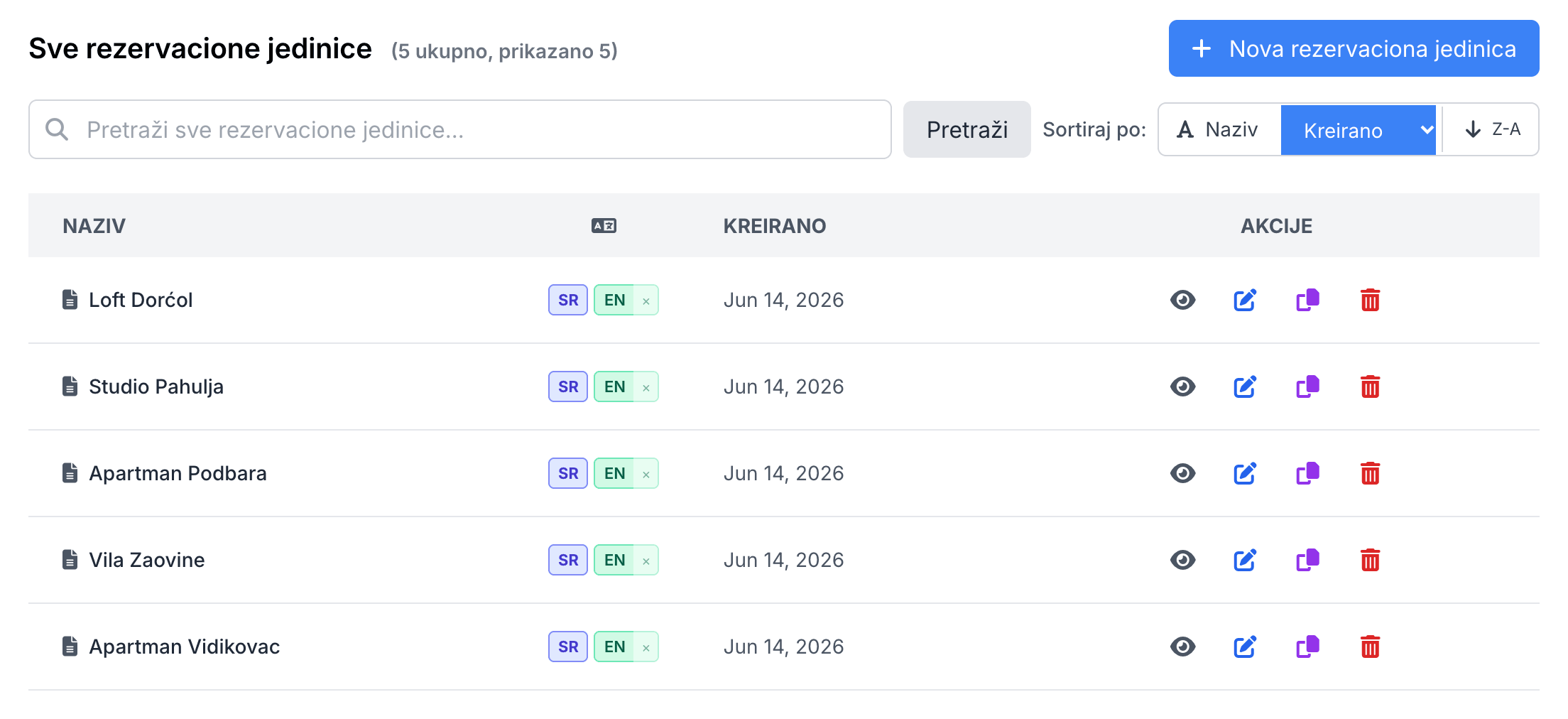
Svaka jedinica ima svoj kalendar. Rezervacija Apartmana Vidikovac ne zauzima Vilu Zaovine.
Više istih soba: kapacitet umesto kopija
Ako imate tri identična studija koja gost ne bira posebno, ne pravite tri jedinice. Napravite jednu i u sekciji Kapacitet i dostupnost upišite Kapacitet: 3. Tada se isti datum može rezervisati tri puta, a tek četvrta rezervacija ga zatvara.
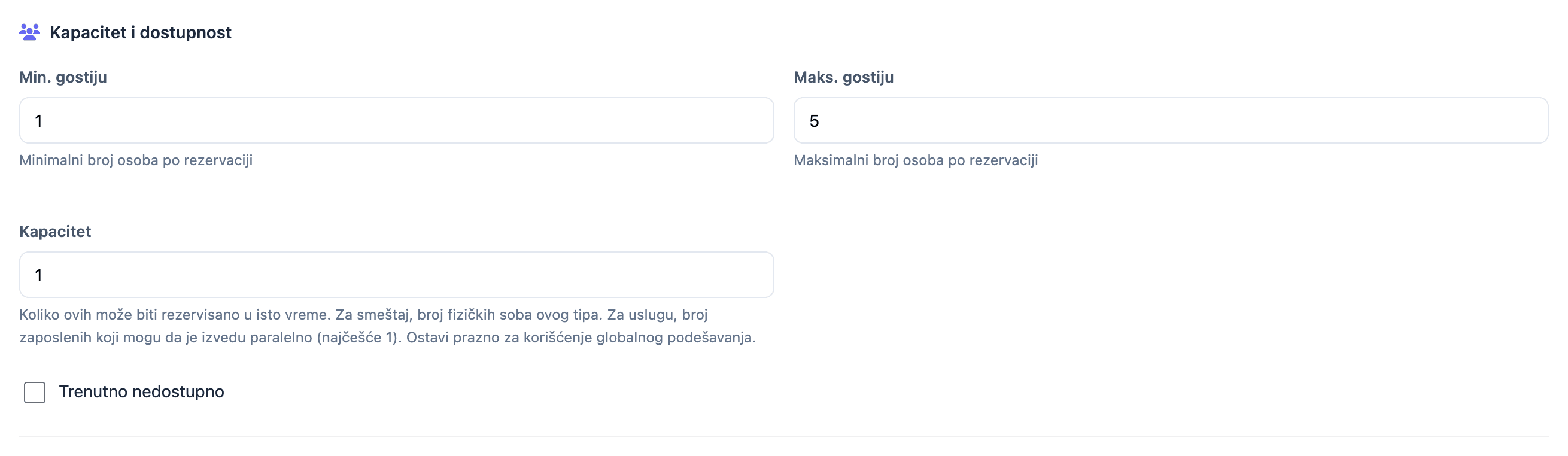
Obavezno popunite Maks. gostiju za svaku jedinicu. Pretraga po njemu odlučuje koje jedinice odgovaraju gostu: studio za dvoje se ne prikazuje porodici od pet.
Korak 2: Dodajte pretragu na početnu stranicu
- U levom meniju kliknite Stranice, pa Sve stranice, i kod početne stranice kliknite plavu olovku.
- Kliknite tamni jezičak sa strelicama » na levoj ivici ekrana. Otvara se bočni panel.
- Otvorite Blokovi sadržaja i kliknite + Pregledaj blokove.
- U prozoru Dodaj blok, u polje za pretragu na vrhu upišite "pretrag" i kod bloka Blok pretrage kliknite Ubaci.
- Strelicama u listi blokova pomerite ga na prvo mesto, da pretraga bude prvo što gost vidi.
Korak 3: Podesite izgled pretrage
Ispod pregleda bloka na stranici su njegova podešavanja:
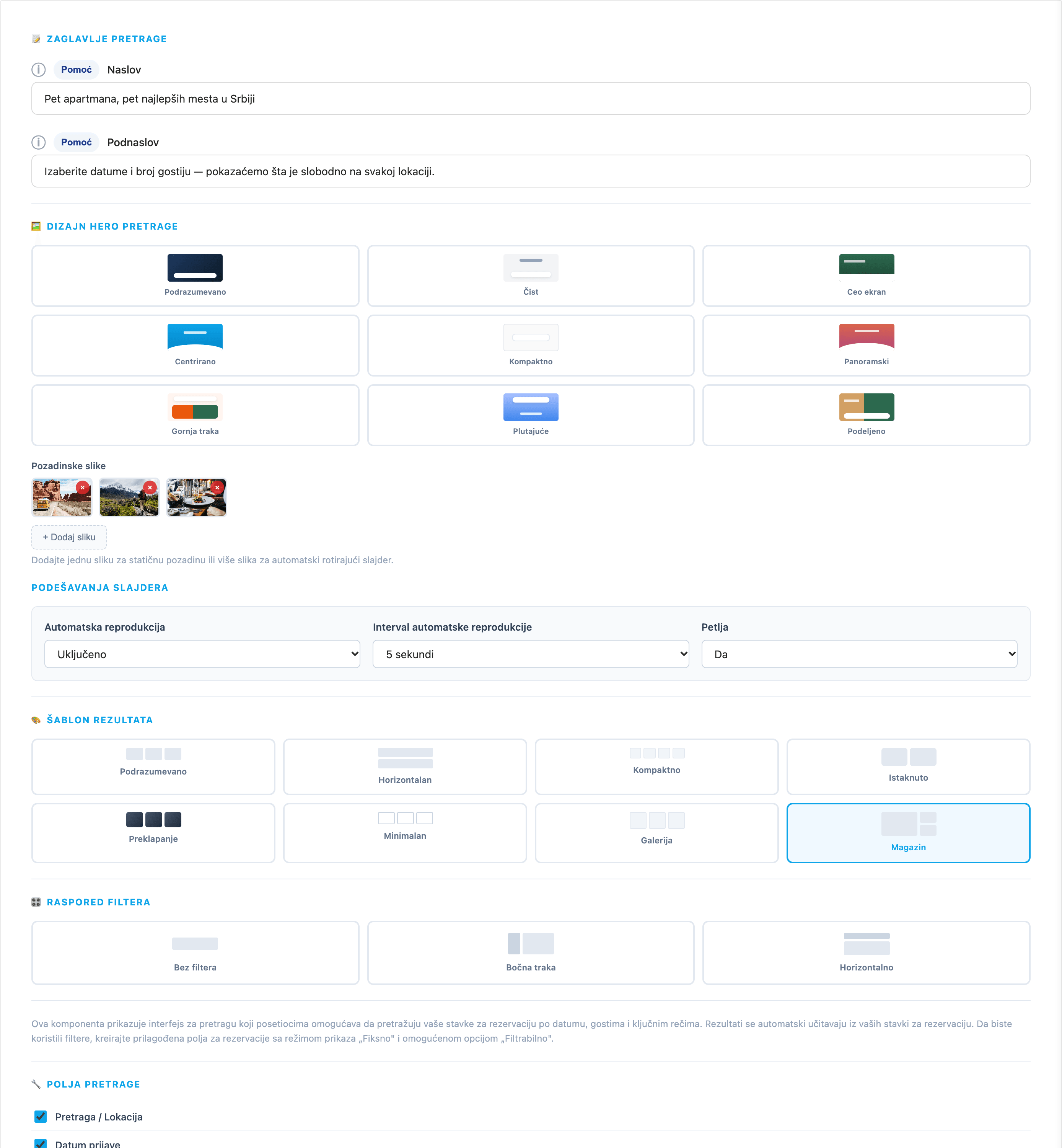
- Zaglavlje pretrage: naslov i podnaslov iznad polja za pretragu.
- Dizajn hero pretrage: devet izgleda zaglavlja, od kompaktne trake do fotografije preko celog ekrana.
- Pozadinske slike: jedna slika za mirnu pozadinu ili više njih za slajder koji se sam smenjuje.
- Šablon rezultata: kako izgledaju kartice jedinica ispod pretrage (mreža, horizontalno, magazin...).
- Raspored filtera: bez filtera, u bočnoj traci ili horizontalno iznad rezultata.
- Polja pretrage: štiklirajte šta gost unosi: pretragu po nazivu ili lokaciji, datum prijave, datum odjave i broj gostiju.
Kliknite Objavi.
Šta vidi gost
Na vrhu početne stranice je pretraga:
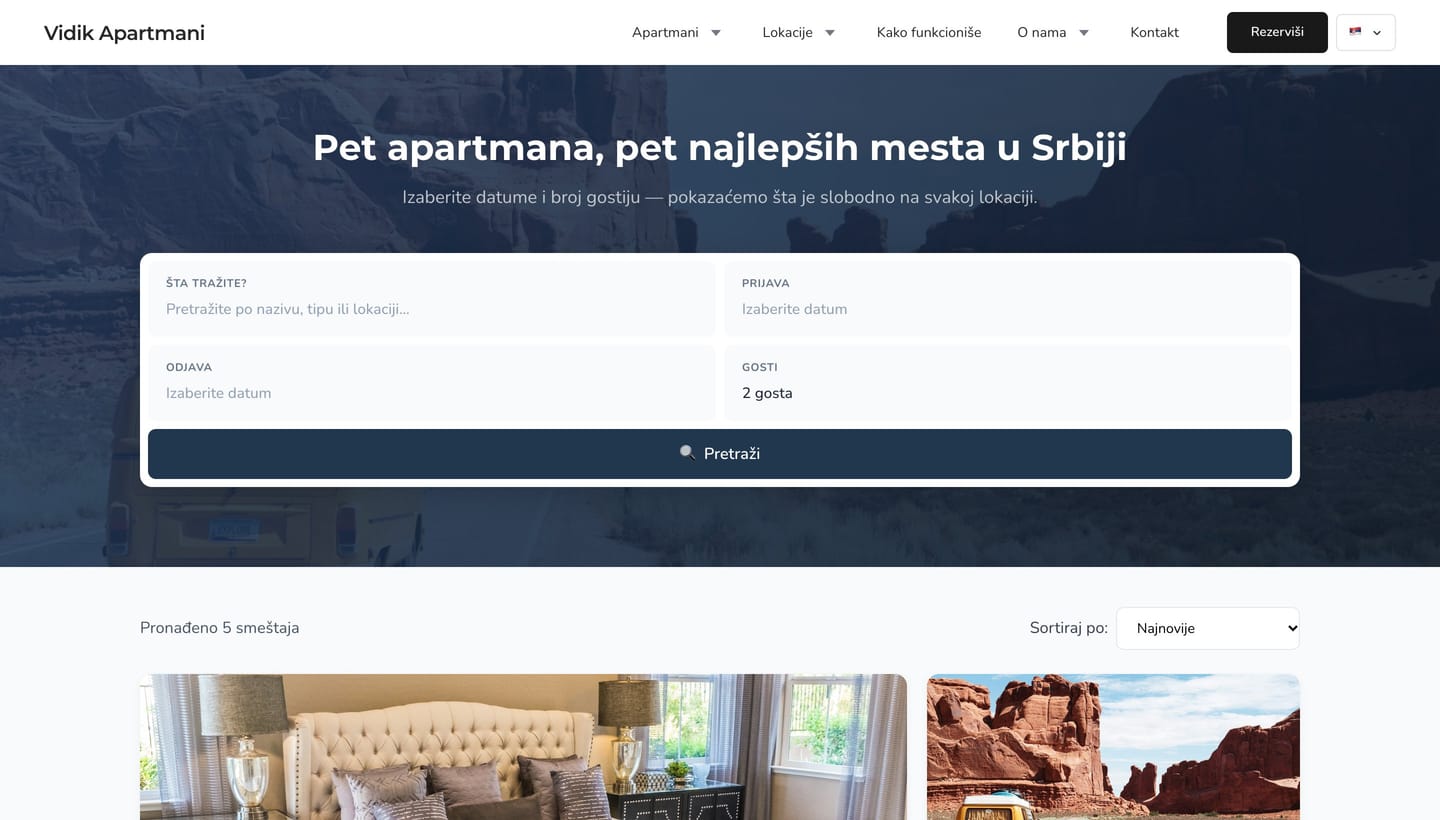
Ispod su kartice svih jedinica, sa fotografijom, adresom, cenom po noći i najvećim brojem gostiju. Kada gost unese datume i broj gostiju i klikne Pretraži, lista se svodi na jedinice koje su slobodne u celom tom periodu i primaju toliko ljudi. Zauzete i jedinice označene kao Trenutno nedostupno se ne prikazuju.
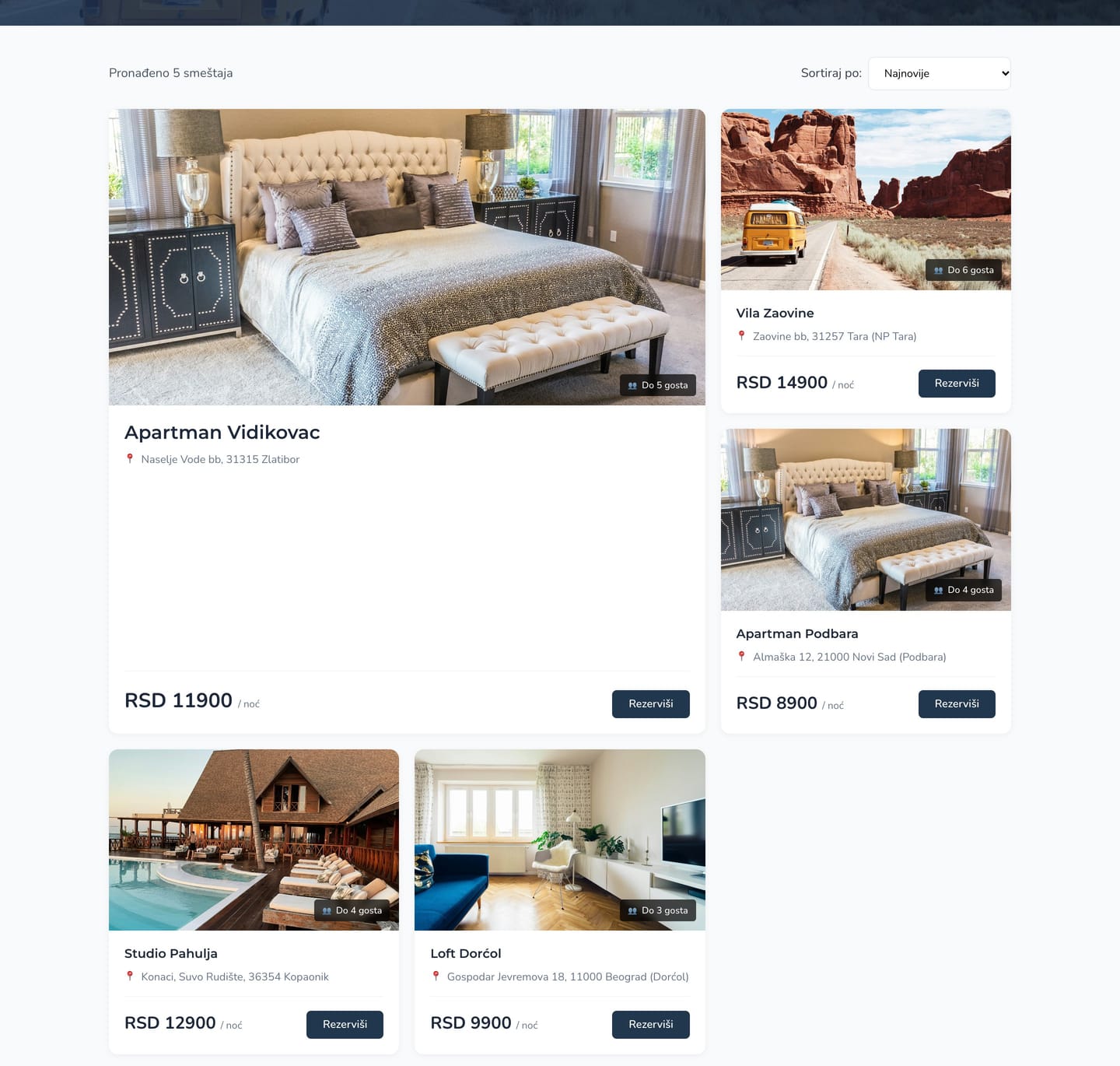
Klik na Rezerviši otvara stranicu te jedinice, gde gost bira datume i završava rezervaciju.
Filteri po vašim kriterijumima
Za filtere kao što su "lokacija" ili "pogled na more" napravite prilagođeno polje za rezervacione jedinice: u levom meniju, u grupi Podešavanja, kliknite Prilagođena polja. Za Režim prikaza izaberite Fiksno i štiklirajte Omogući filtriranje. Vrednost polja zatim upišete na svakoj jedinici, a u bloku pretrage izaberete Raspored filtera (bočna traka ili horizontalno) i filter se pojavljuje pored rezultata.
Ukratko
- Jedna rezervaciona jedinica za svaki smeštaj koji gost bira posebno; kopirajte postojeću da uštedite vreme.
- Za identične sobe jedna jedinica sa većim Kapacitetom.
- Maks. gostiju popunjen na svakoj jedinici.
- Blok pretrage na vrhu početne stranice.
- Izgled zaglavlja, pozadina i šablon rezultata.
- Probna pretraga sa datumima kada je bar jedna jedinica zauzeta.
Ako primate goste iz inostranstva, isti sajt može biti i na engleskom, sa posebnim adresama za svaki jezik: Sajt za apartman na više jezika.