Gost odlučuje o apartmanu pre nego što pročita opis. Pogleda prvu fotografiju, prođe kroz još pet i već zna da li mu se sviđa. Zato je galerija najvažniji deo stranice smeštaja, važniji od teksta.
U ovom tekstu podešavamo tri sloja:
- fotografije same jedinice i njihov redosled,
- dizajn stranice koji fotografijama daje prostor,
- dodatnu galeriju za sve ono što ne staje u osnovnu (okolina, sezone, detalji).
Pre početka: gde se šta nalazi
Prijavite se na emit.rs/prijava. U levom meniju, u grupi Rezervacije, kliknite Rezervaciona Jedinica, pa Sve rezervacione jedinice, i kod apartmana kliknite plavu olovku desno u redu. Otvara se uređivač sa crnim panelom Detalji rezervacije.
Ako još nemate jedinicu, krenite od teksta Stranica za rezervaciju apartmana od nule.
Korak 1: Fotografije i njihov redosled
U panelu Detalji rezervacije, sekcija Slike:
- Kliknite + Dodaj sliku i otpremite fotografije ili ih izaberite iz medijateke.
- Prevlačenjem poređajte slike. Prva slika je glavna: ona se vidi u listi apartmana, u pretrazi i u rezimeu rezervacije.
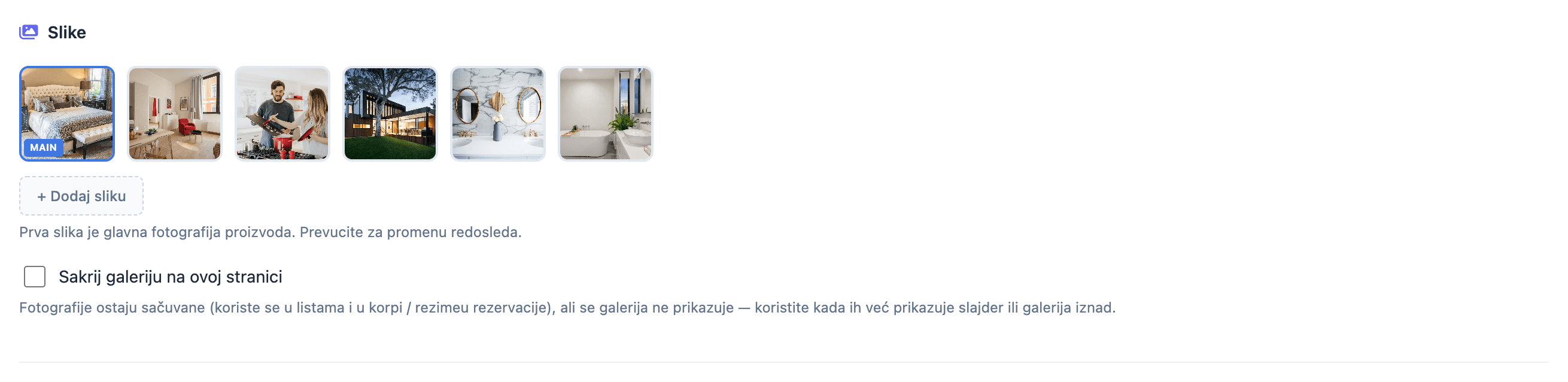
Redosled koji prodaje:
- Najlepša prostorija ili pogled, u dnevnom svetlu.
- Spavaća soba sa nameštenim krevetom.
- Dnevni boravak ili terasa.
- Kuhinja.
- Kupatilo.
- Ulaz ili zgrada spolja, da gost prepozna mesto kad stigne.
Snimajte horizontalno, ujutru, sa upaljenim svetlima i razmaknutim zavesama. Telefon položite na policu ili stativ, u visini grudi, ne iz ugla plafona.
Korak 2: Dizajn stranice
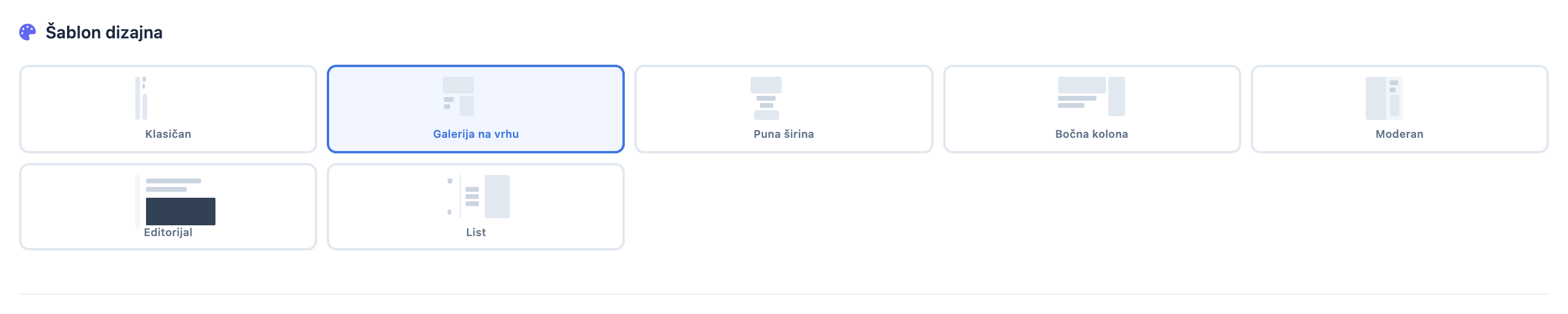
Na vrhu panela je sekcija Šablon dizajna. Ona određuje kako su raspoređeni galerija, opis i kartica za rezervaciju:
Isti apartman u šest dizajna:
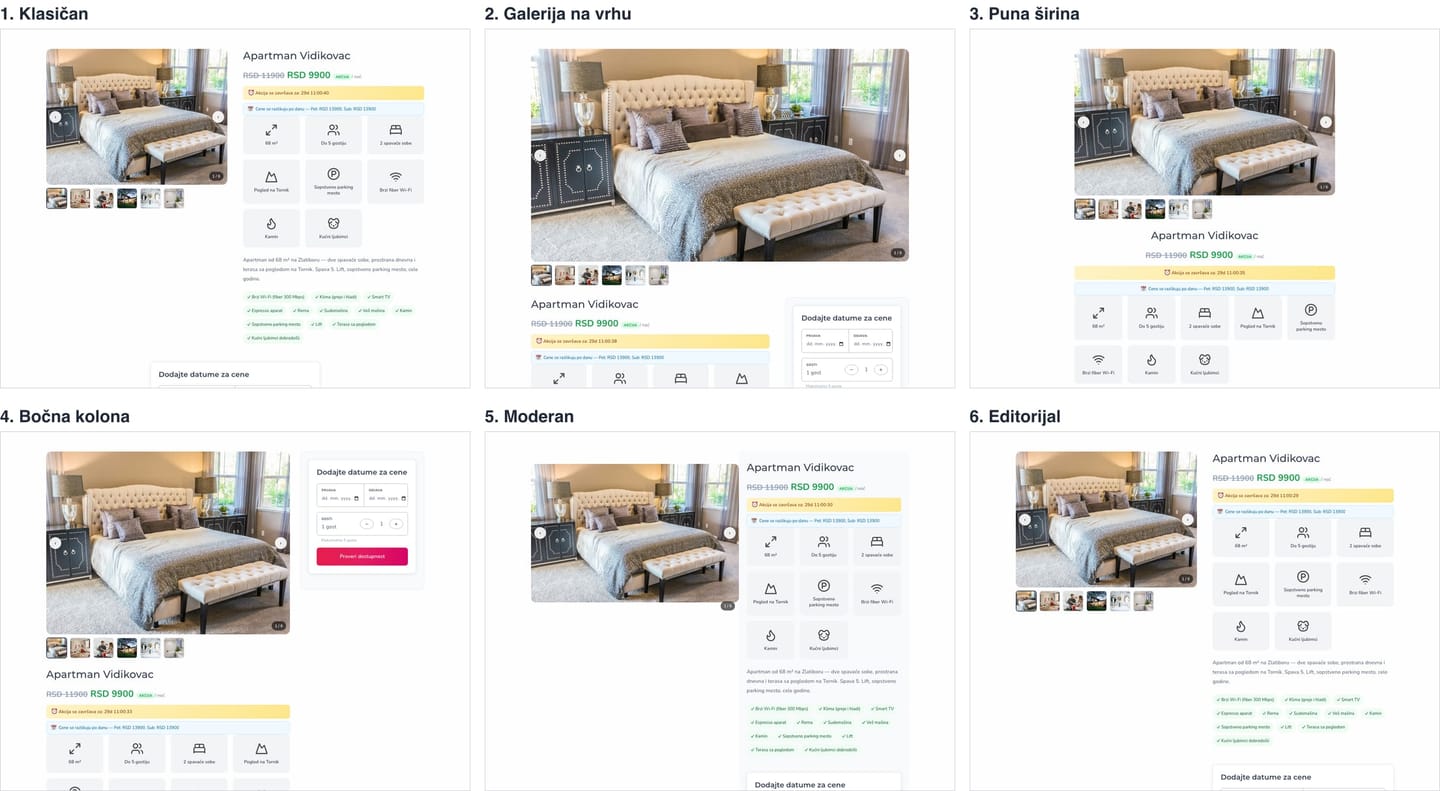
- Galerija na vrhu daje fotografijama celu širinu iznad opisa. Najbolji izbor ako imate dobre fotografije.
- Bočna kolona drži karticu za rezervaciju stalno pored galerije, pa je dugme za rezervaciju uvek na vidiku.
- Klasičan i Editorijal stavljaju manju galeriju pored opisa, za smeštaj gde je tekst važniji.
Na svakom dizajnu gost može da klikne na fotografiju i pregleda ih uvećane, jednu po jednu.
Korak 3: Dodatna galerija na stranici
Osnovna galerija pokazuje apartman. Ali gost želi da vidi i okolinu, dvorište, zimu i leto. Za to dodajte galerijski blok, na stranicu apartmana ili na posebnu stranicu "Galerija".
- U uređivaču kliknite tamni jezičak sa strelicama » na levoj ivici ekrana. Otvara se bočni panel.
- Otvorite Blokovi sadržaja i kliknite + Pregledaj blokove.
- U prozoru Dodaj blok levo izaberite kategoriju Galerija.
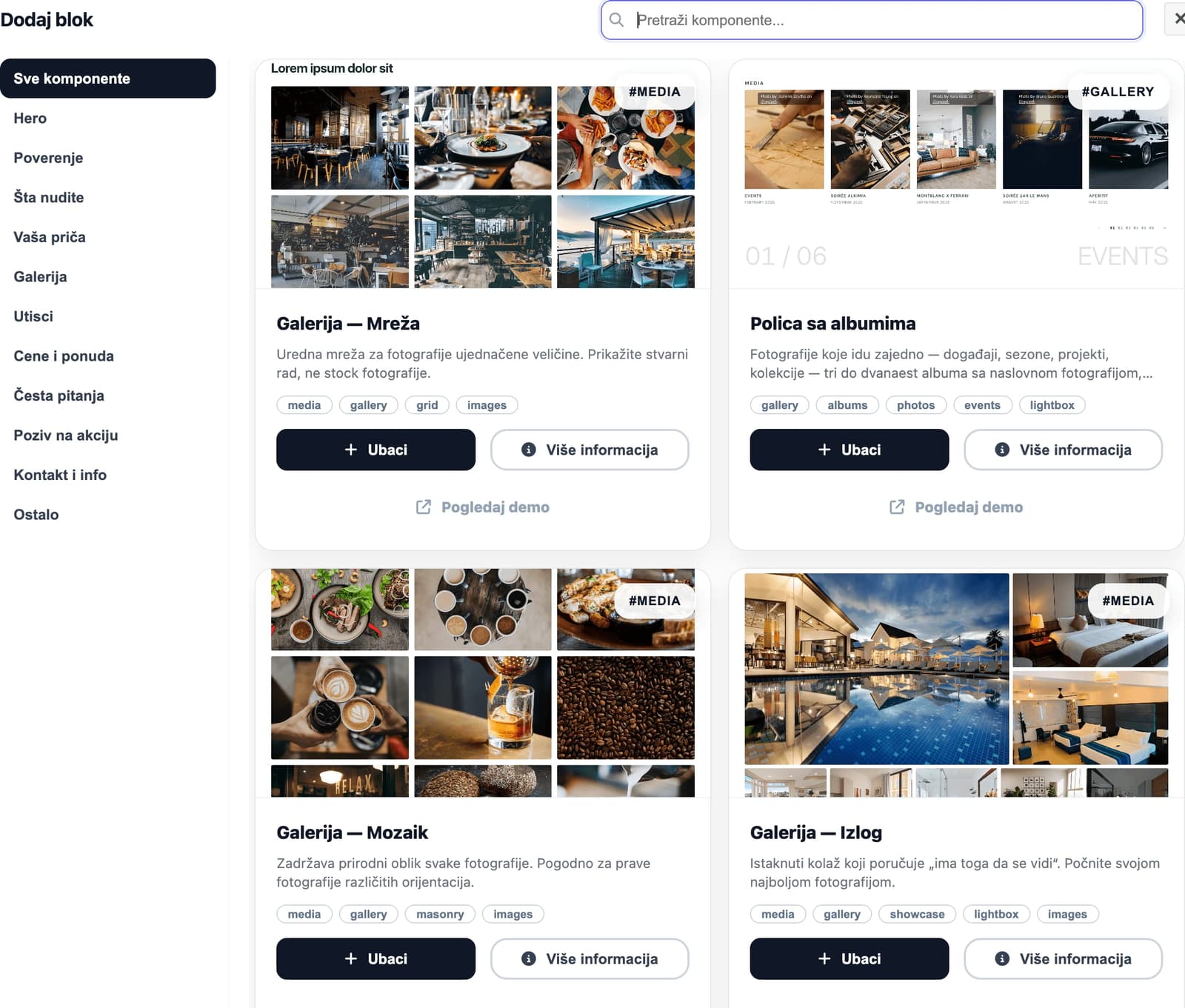
- Izaberite blok i kliknite Ubaci:
- Galerija — Mreža: uredna mreža fotografija iste veličine.
- Galerija — Mozaik: zadržava prirodan oblik svake fotografije, za mešavinu uspravnih i položenih.
- Galerija — Izlog: jedna velika fotografija i nekoliko manjih, za utisak "ima toga da se vidi".
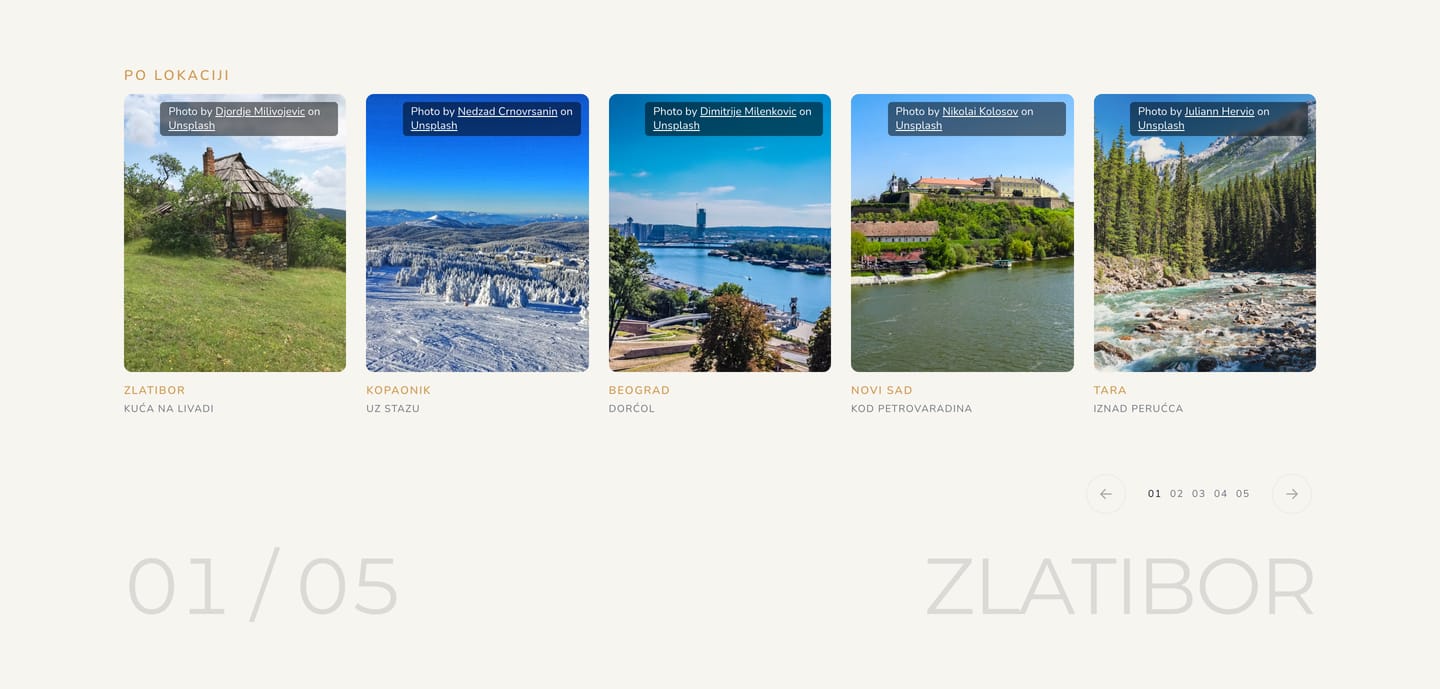
- Polica sa albumima: više albuma (po sezoni, lokaciji, prostoriji), svaki sa naslovnom fotografijom.
- Galerija sa tabovima: tabovi koji menjaju sliku i tekst, npr. po sobama.
- Ispod bloka na stranici su njegova polja: naslov, pa fotografije koje dodajete dugmetom Dodaj sliku, svaka sa opcionim natpisom.
- Kliknite Objavi.
Ako dodatna galerija stoji odmah iznad kartice apartmana, štiklirajte Sakrij galeriju na ovoj stranici u sekciji Slike da se iste fotografije ne prikazuju dvaput. Slike ostaju sačuvane za liste i pretragu.
Primer Police sa albumima za smeštaj na više lokacija:
Ukratko
- Šest do deset horizontalnih fotografija, najlepša prva.
- Šablon dizajna: Galerija na vrhu ili Bočna kolona za smeštaj sa dobrim fotografijama.
- Dodatna galerija (okolina, sezone) iz kategorije Galerija u prozoru Dodaj blok.
- Sakrij galeriju na ovoj stranici ako se iste slike ponavljaju.
- Proverite stranicu na telefonu: prva fotografija mora biti jasna i na malom ekranu.
Fotografije su prvi utisak i na početnoj stranici. Kako da prvi ekran sajta izgleda premium, pisali smo u tekstu Prvi ekran sajta koji izgleda skupo.