Gost vas je našao na Instagramu ili na Google mapi. Sviđa mu se apartman i želi da proveri da li je slobodno od petka do nedelje. Ako je jedini način poruka, čeka odgovor. Ako na sajtu postoji kalendar, za minut zna cenu i rezerviše.
U ovom tekstu pravimo upravo to: stranicu apartmana na kojoj gost sam bira datume, vidi ukupnu cenu i šalje rezervaciju, bez provizije. Primer je Apartman Vidikovac na Zlatiboru, 11.900 dinara po noći, do pet gostiju.
Pre početka: gde se šta nalazi
Prijavite se na emit.rs/prijava. Otvara se kontrolna tabla vašeg sajta, sa glavnim menijem na levoj strani. Za smeštaj su vam potrebna dva mesta:
- Podešavanja sajta (grupa Podešavanja): ovde uključujete rezervacije i postavljate pravila.
- Rezervaciona Jedinica (grupa Rezervacije): ovde pravite apartmane, sobe ili kuće koje gost rezerviše.

Korak 1: Uključite rezervacije za smeštaj
- U levom meniju, u grupi Podešavanja, kliknite Podešavanja sajta.
- U meniju Sekcije sa leve strane stranice kliknite Rezervacije.
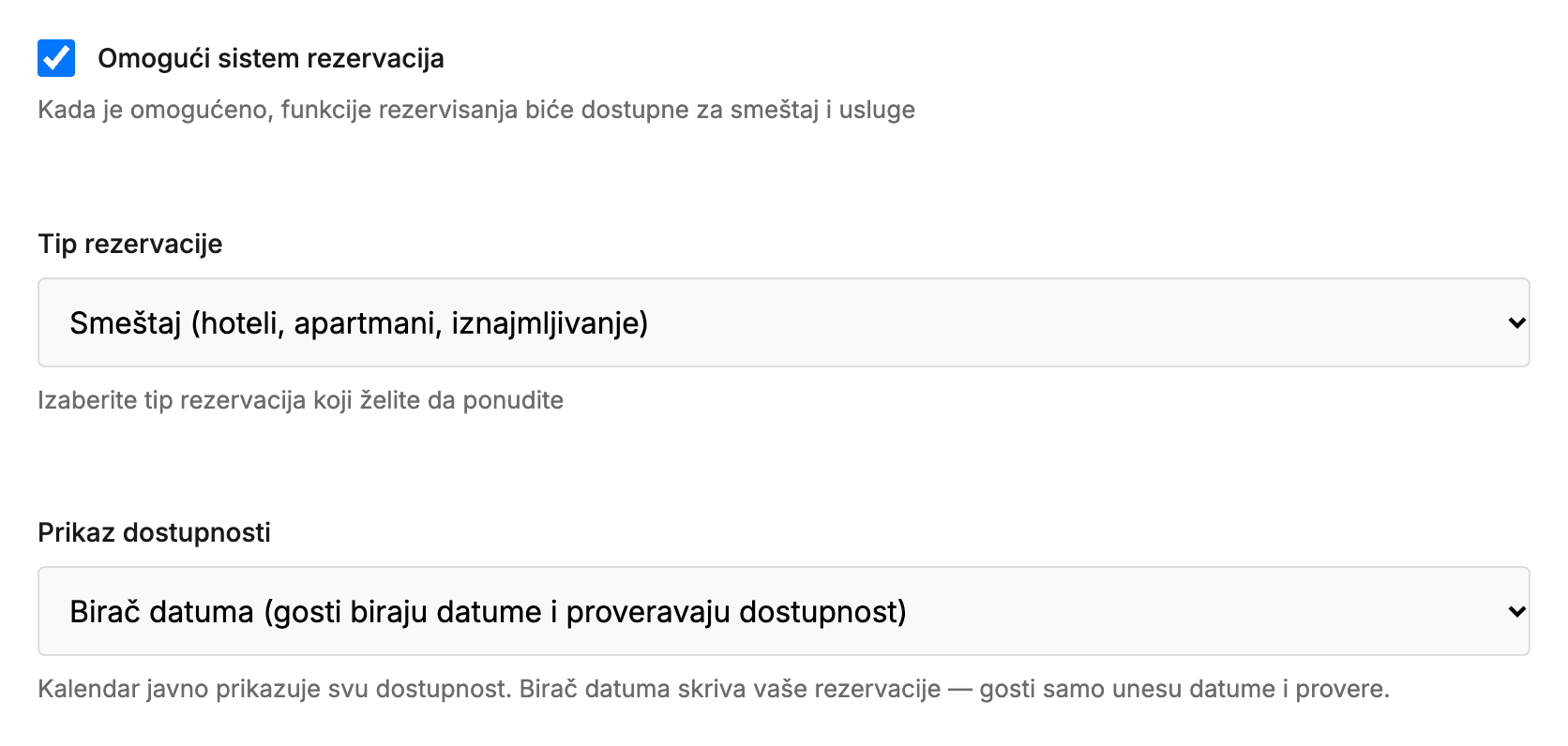
- Štiklirajte Omogući sistem rezervacija.
- Pod Tip rezervacije izaberite Smeštaj (hoteli, apartmani, iznajmljivanje).
- Pod Prikaz dostupnosti izaberite kako gost vidi slobodne dane:
- Birač datuma: gost upiše datume i proveri da li je slobodno. Dobar izbor kad tek počinjete, jer ne pokazuje koliko je kalendar popunjen.
- Prikaz kalendara: gost vidi ceo mesec sa zauzetim danima.
- Kliknite Sačuvaj izmene u donjem desnom uglu, pa osvežite stranicu. Tek tada se u meniju pojavljuje grupa Rezervacije.
Korak 2: Napravite smeštajnu jedinicu
Svaki apartman, soba ili kuća koju izdajete je jedna rezervaciona jedinica sa svojom stranicom.
- U levom meniju, u grupi Rezervacije, kliknite Rezervaciona Jedinica, pa Nova rezervaciona jedinica.
- Otvara se uređivač stranice. Na vrhu kliknite naslov i upišite naziv jedinice, npr. "Apartman Vidikovac".
- Ispod naslova je crni panel Detalji rezervacije. U njemu je sve što se tiče rezervisanja, po sekcijama. Prolazimo kroz najvažnije.
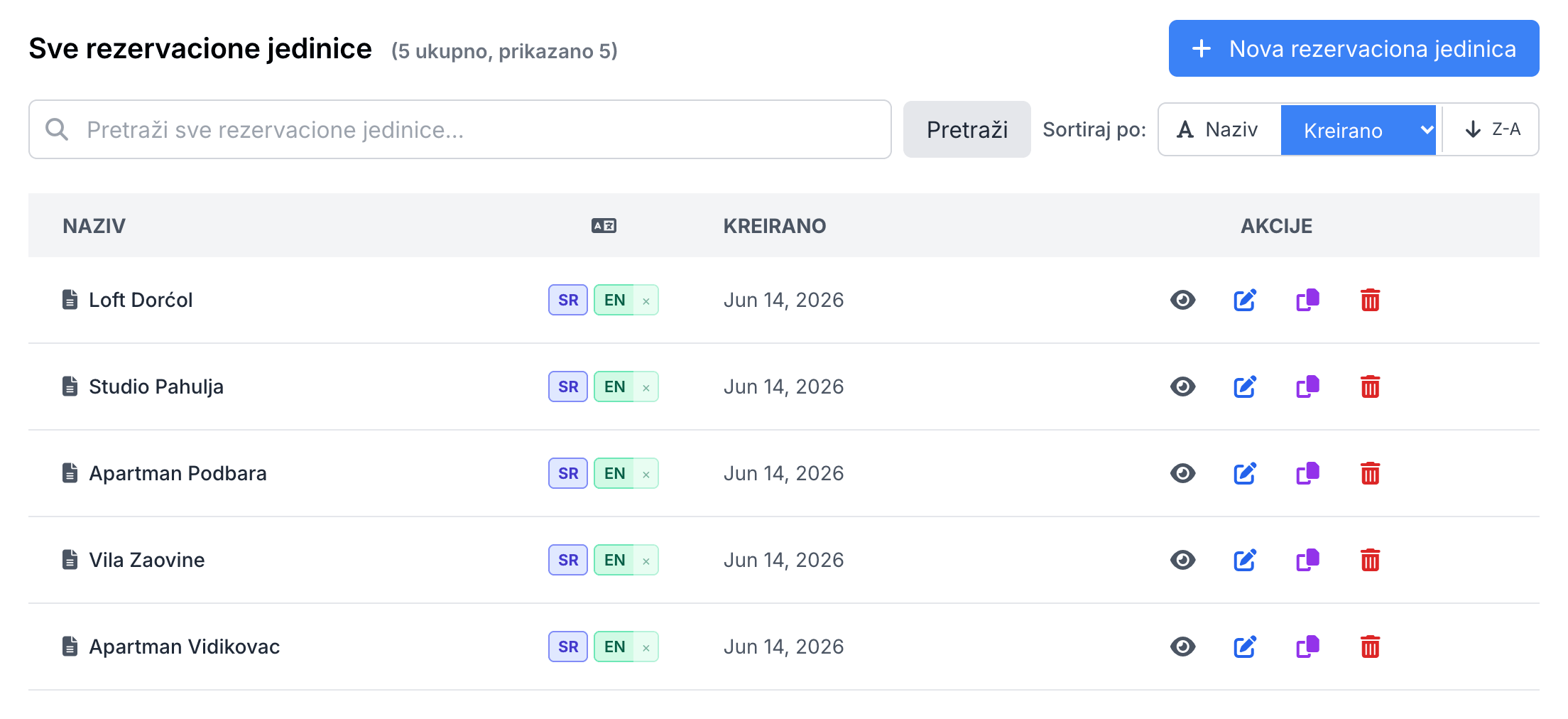
Kasnije sve jedinice nalazite u Rezervaciona Jedinica → Sve rezervacione jedinice, a plava olovka desno u redu otvara jedinicu za izmenu.
Slike
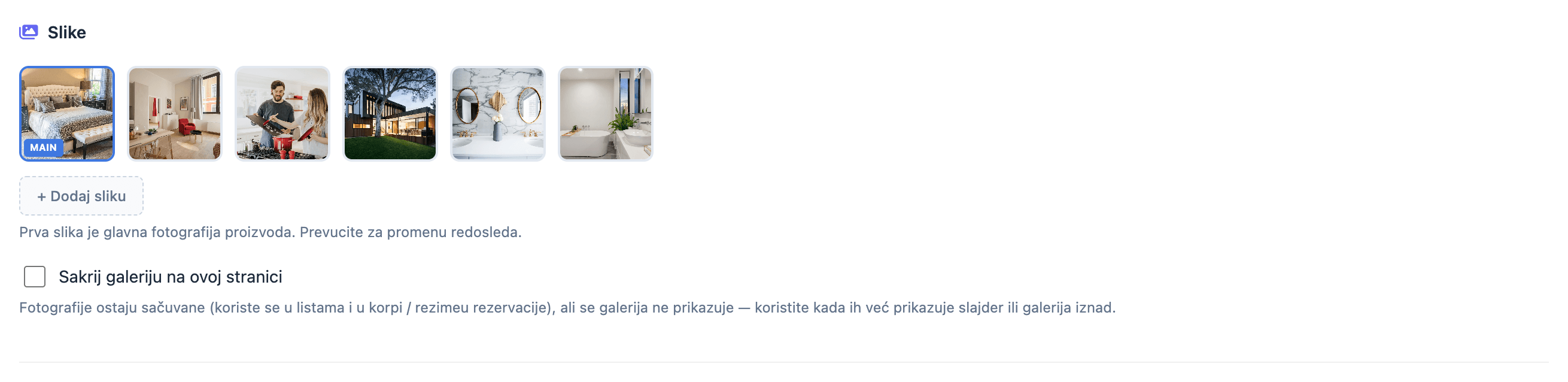
U sekciji Slike kliknite + Dodaj sliku i izaberite fotografije iz medijateke ili ih otpremite sa računara. Prva slika je glavna, a redosled menjate prevlačenjem. Računajte na šest do deset fotografija: spavaće sobe, kupatilo, kuhinja, pogled, ulaz.
Cena
U sekciji Cena upišite iznos za jednu noć i pod Tip cene izaberite Po noći. Sistem tada sam množi cenu brojem noći koje gost izabere. Vikend cene i akcije objašnjavamo u posebnom tekstu: Cene, vikend cene i popusti.
Kapacitet i dostupnost
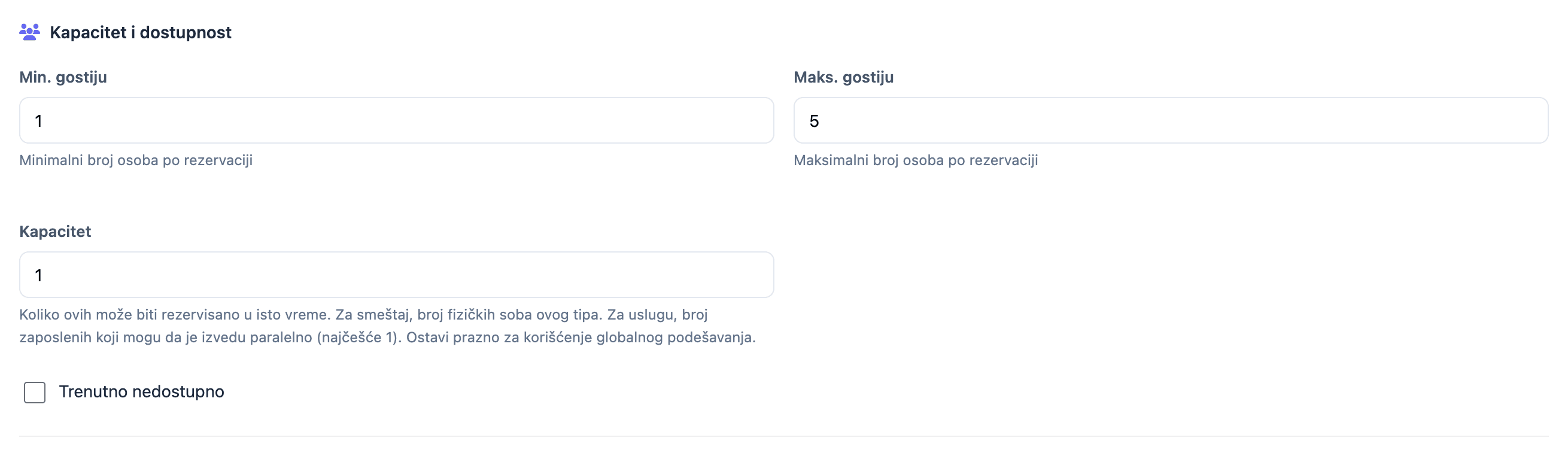
- Tip rezervacije: izaberite Smeštaj (prijava / odjava).
- Min. gostiju i Maks. gostiju: najmanji i najveći broj osoba (za Vidikovac 1 i 5). Gost ne može da izabere više.
- Kapacitet: koliko fizički istih jedinica imate. Jedan apartman je 1.
- Trenutno nedostupno: štiklirajte kad privremeno ne izdajete (renoviranje, van sezone). Sve ostaje sačuvano.
Pravila objekta
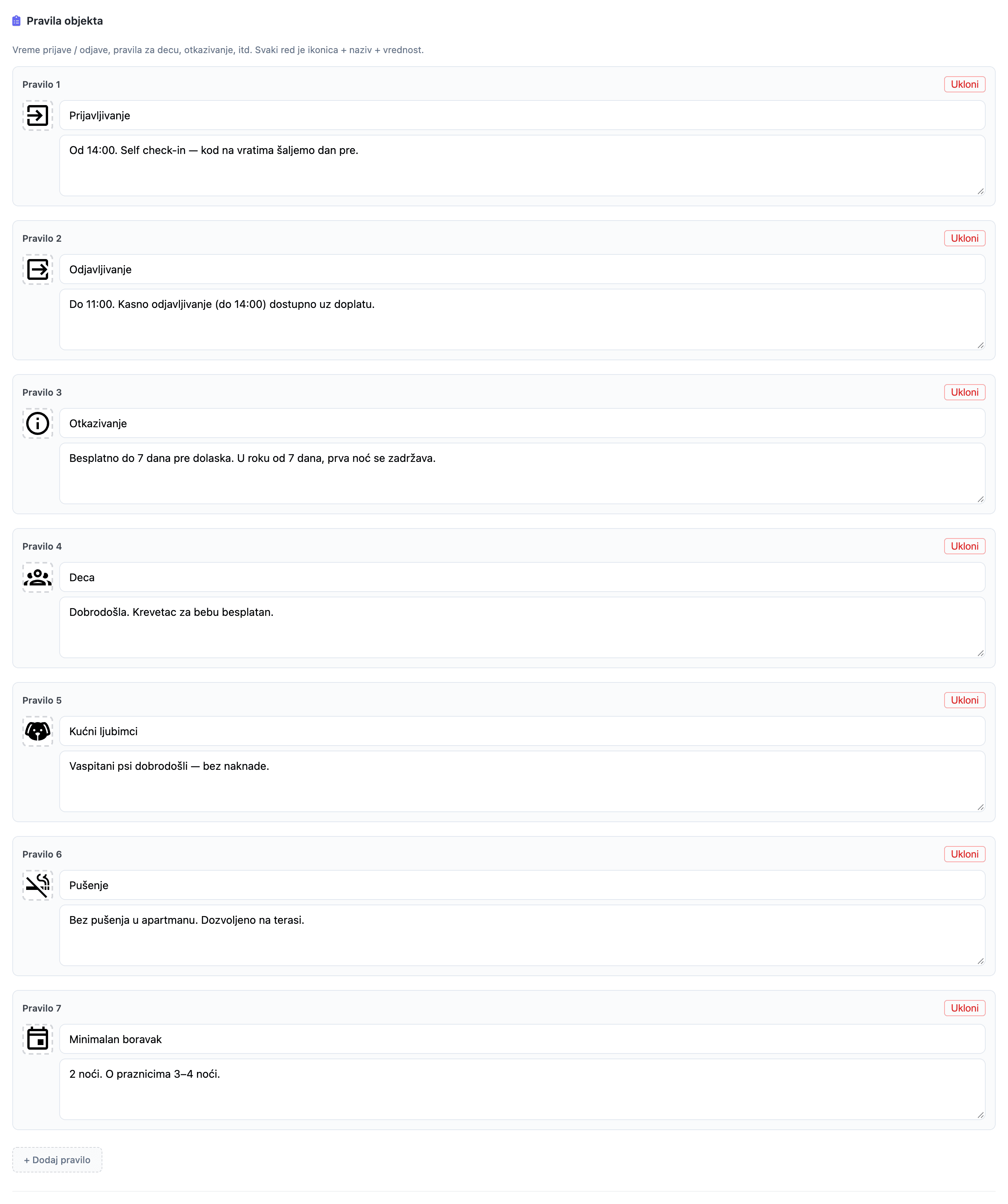
U sekciji Pravila objekta kliknite + Dodaj pravilo za svako pravilo koje gost treba da zna pre dolaska: vreme prijave, vreme odjave, pušenje, ljubimci. Svaki red ima naziv i vrednost, npr. "Prijava" i "od 14:00".
Dodatne usluge (opciono)
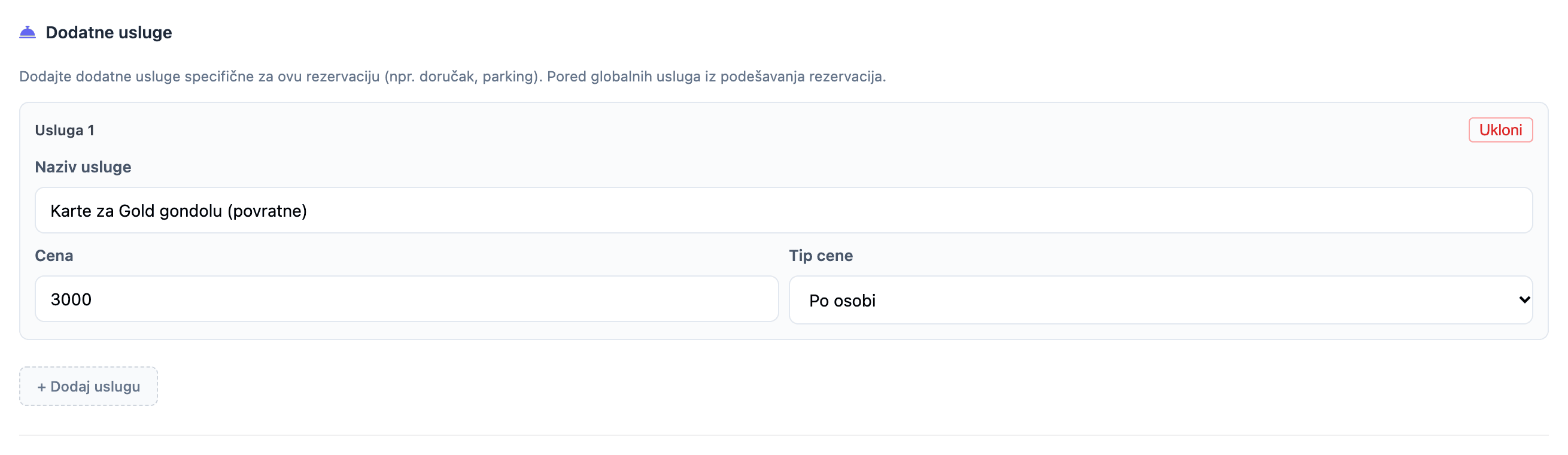
U sekciji Dodatne usluge kliknite + Dodaj uslugu za ono što gost može da doplati: doručak, parking, transfer, kasna odjava. Za svaku birate cenu i način obračuna (fiksno, po noći, po osobi...). Gost ih štiklira pri rezervaciji, a ukupna cena se sama preračuna.
Kada popunite panel, kliknite Objavi u gornjem desnom uglu uređivača.
Korak 3: Postavite pravila rezervisanja
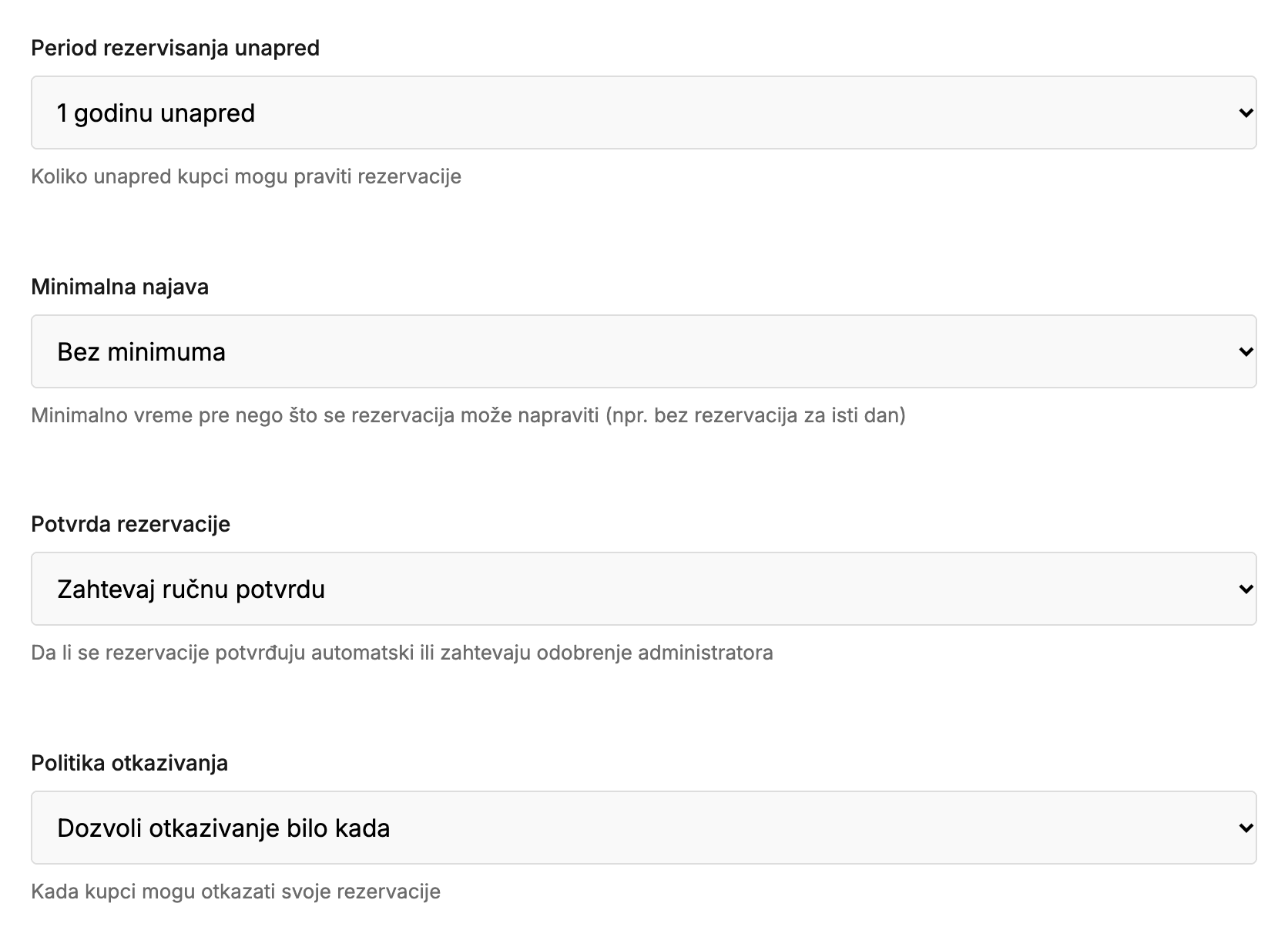
Vratite se u Podešavanja sajta → Rezervacije i skrolujte do pravila:
- Period rezervisanja unapred: koliko daleko u budućnost gost može da rezerviše. Tri do šest meseci je dobar početak.
- Minimalna najava: koliko pre dolaska rezervacija mora da stigne. Jedan dan sprečava rezervacije za "večeras".
- Potvrda rezervacije: automatska (gost odmah dobija potvrdu) ili ručna (vi odobravate svaku).
- Politika otkazivanja: do kada gost može sam da otkaže preko linka iz email-a.
Kliknite Sačuvaj izmene.
Korak 4: Proverite kako gost rezerviše
Otvorite stranicu apartmana kao gost (u uređivaču kliknite Poseti). Gost vidi fotografije, cenu, karakteristike i karticu za rezervaciju sa strane.
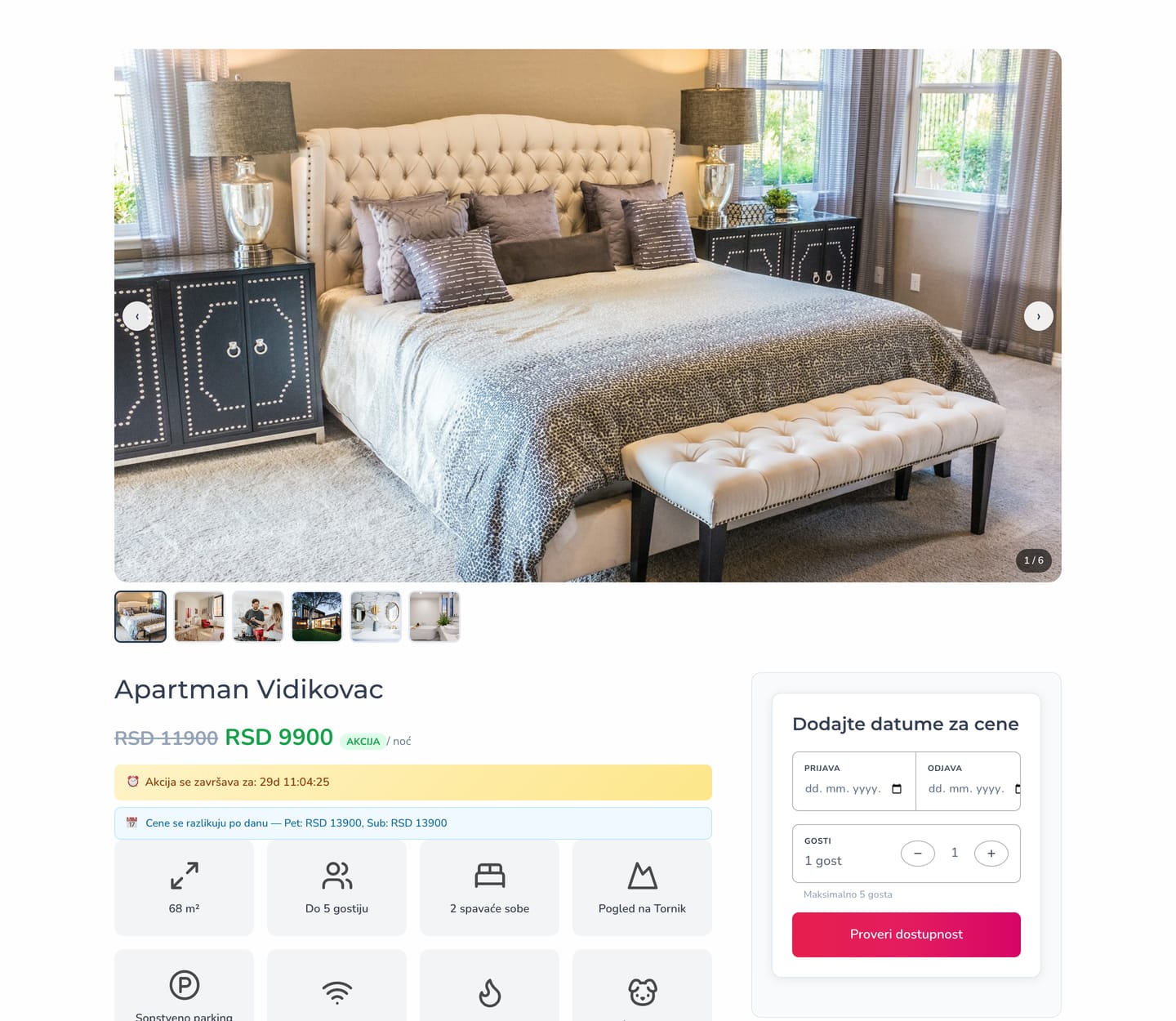
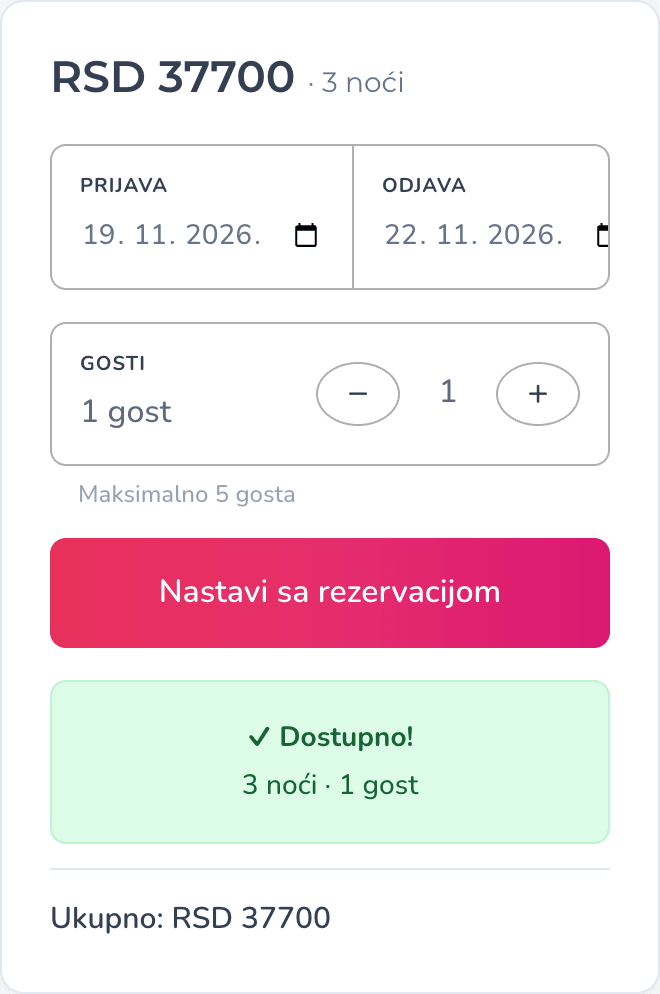
- Gost bira Prijava i Odjava i broj gostiju, pa klikne Proveri dostupnost.
- Ako je slobodno, vidi ukupnu cenu za ceo boravak i dugme Nastavi sa rezervacijom.
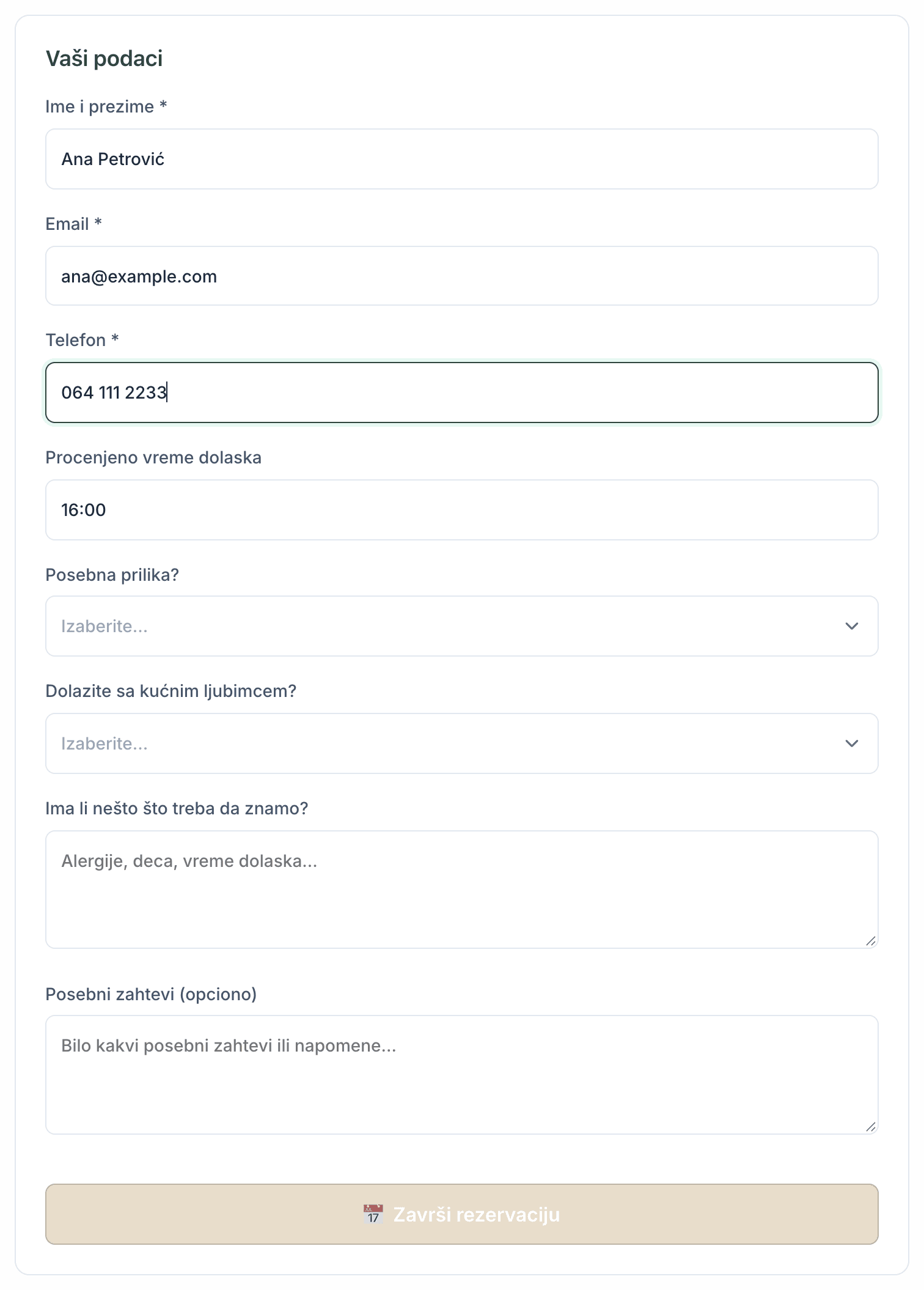
- Gost upisuje ime, email i telefon, plus pitanja koja ste dodali (npr. vreme dolaska), i klikne Završi rezervaciju.
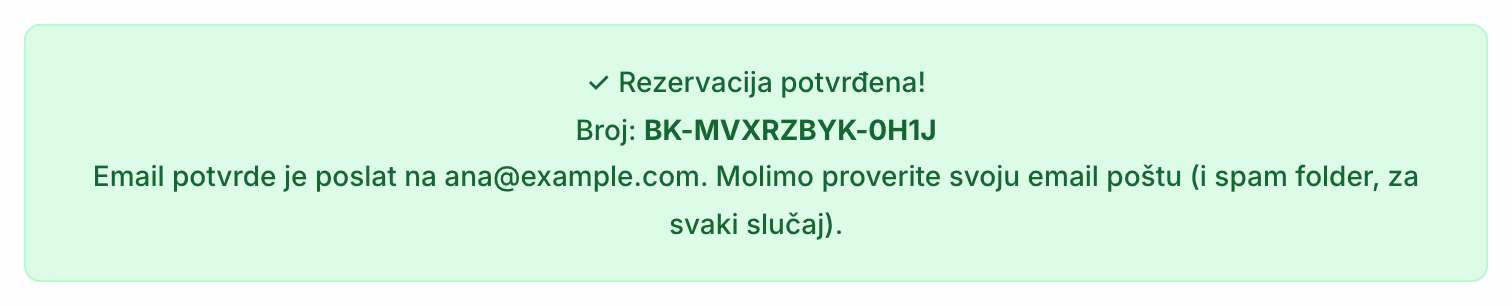
- Gost odmah vidi potvrdu sa brojem rezervacije i dobija email, a vama stiže obaveštenje o novoj rezervaciji.
Sve rezervacije vidite u levom meniju, Rezervacije → Rezervacije, a današnje dolaske i odlaske na ekranu Danas.
Napravite jednu probnu rezervaciju sa telefona pre nego što link pošaljete gostima. Tako proverite email, cenu i pravila, pa probnu rezervaciju obrišite.
Ukratko
- Podešavanja sajta → Rezervacije: uključite sistem, tip Smeštaj, izaberite prikaz dostupnosti.
- Rezervaciona Jedinica → Nova rezervaciona jedinica: naziv, slike, cena Po noći.
- Kapacitet i dostupnost: min. i maks. gostiju, kapacitet.
- Pravila objekta: prijava, odjava, pušenje, ljubimci.
- Dodatne usluge koje gost može da doplati.
- Pravila rezervisanja: unapred, najava, potvrda, otkazivanje.
- Probna rezervacija sa telefona.
Ako izdajete i preko drugih platformi, povežite kalendare da ne dođe do duplih rezervacija: iCal sinhronizacija kalendara. Koliko vas koštaju provizije platformi, izračunali smo u tekstu Koliko košta provizija za rezervacije.