Kada nudite jednu uslugu, sve je jednostavno. Problem počinje kad ih ima više: muško šišanje traje 30 minuta, farbanje dva sata. Ako kalendar sve deli na iste termine od sat vremena, ili gubite vreme na kratkim uslugama, ili klijent zakaže farbanje u termin u koji ne staje.
Na Emit-u svaka usluga ima svoje trajanje i cenu, a kalendar nudi samo termine u koje izabrana usluga zaista staje. U ovom tekstu dodajemo više usluga, akcijsku cenu i posebnu stranicu za jednu uslugu.
Ako još niste uključili zakazivanje, krenite od teksta online zakazivanje od nule. Ovde nastavljamo odatle.
Pre početka: gde se šta nalazi
Prijavite se na emit.rs/prijava. Sve usluge se unose na jednom mestu: u levom meniju, u grupi Podešavanja, kliknite Podešavanja sajta, pa u meniju Sekcije sa leve strane stranice kliknite Rezervacije.
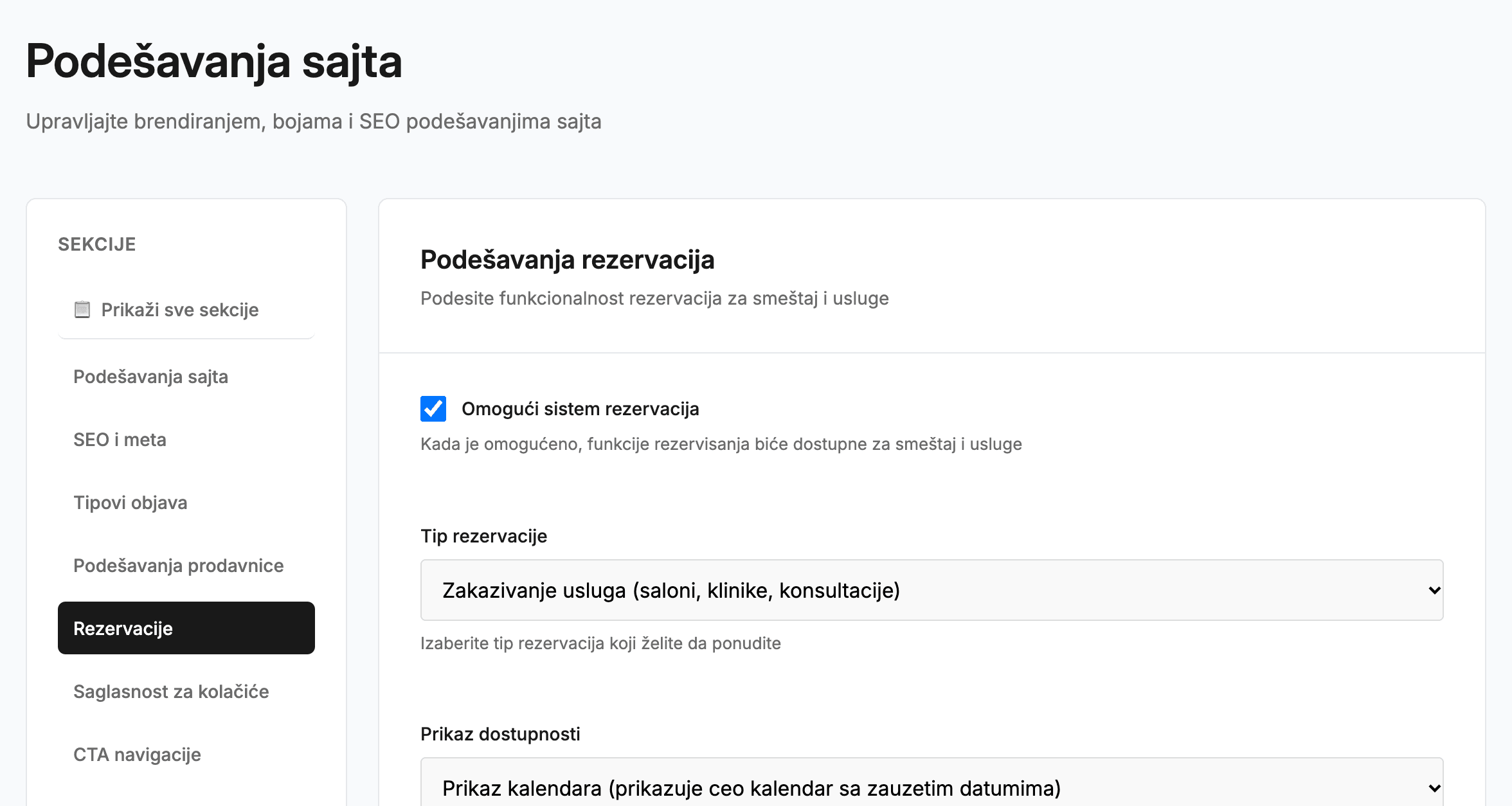
Korak 1: Neka svaka usluga ima svoje trajanje
U polju Podrazumevano trajanje termina izaberite Prilagođeno po stavci. Tada kalendar za svaku uslugu računa termine po njenom trajanju, a ne po jednom zajedničkom.
Korak 2: Dodajte usluge
Skrolujte do dela Ponuđene usluge. Za svaku uslugu kliknite + Dodaj uslugu i popunite naziv, Trajanje (min) i Cenu. Primer za salon:
| Usluga | Trajanje | Cena |
|---|---|---|
| Šišanje i feniranje | 60 min | 2.500 RSD |
| Farbanje | 120 min | 6.000 RSD |
| Muško šišanje | 30 min | 1.200 RSD |
| Tretman kose | 45 min | 1.800 RSD |
Redosled u listi je redosled kojim ih klijent vidi u padajućem meniju. Kliknite Sačuvaj izmene u donjem desnom uglu.
Korak 3: Akcijska cena (opciono)
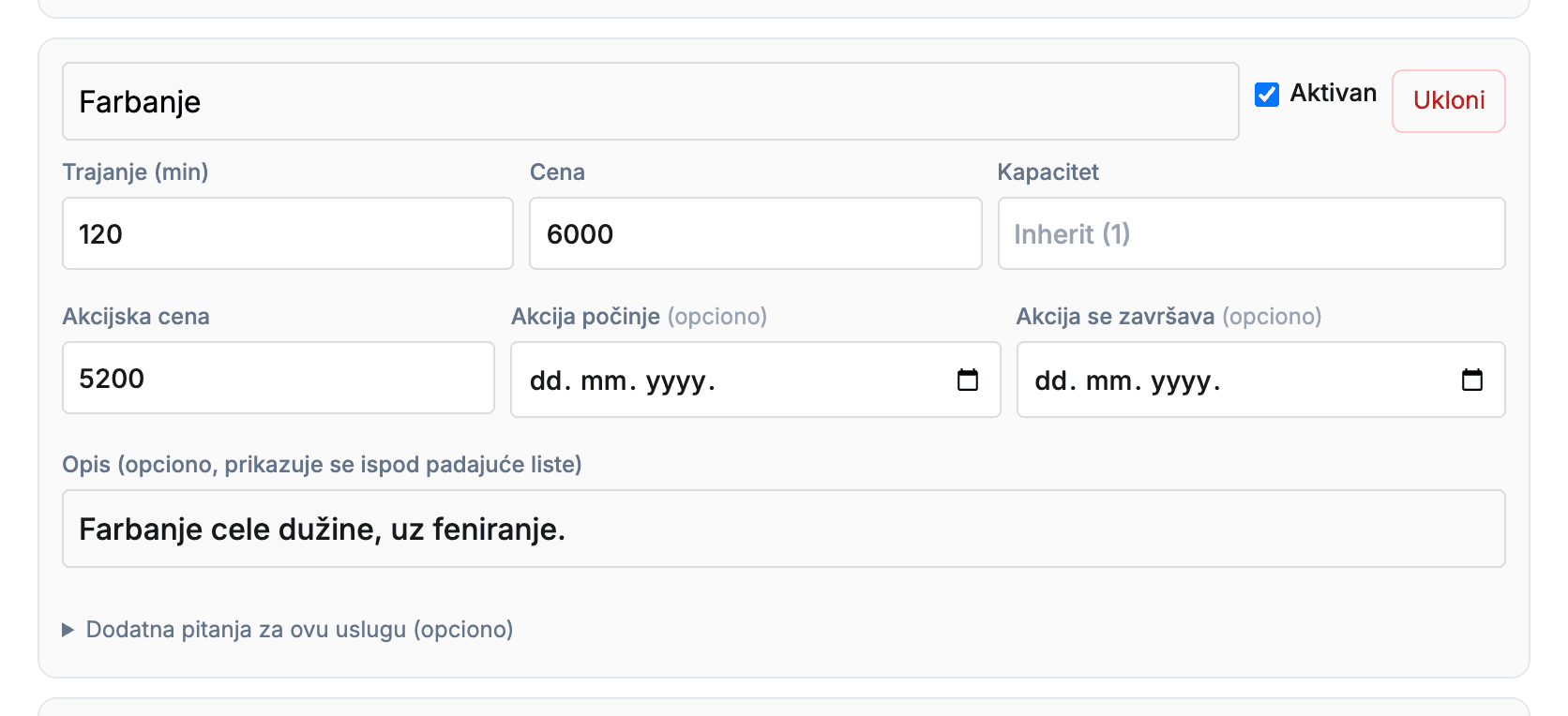
Želite da popunite slabije dane ili da promovišete novu uslugu? Svaka usluga ima polje Akcijska cena:
- U redu usluge upišite Akcijsku cenu, npr. 5200 za farbanje koje inače košta 6000.
- Po želji unesite Akcija počinje i Akcija se završava. Ako ostavite oba prazna, akcija traje dok je ne obrišete.
- Sačuvajte.
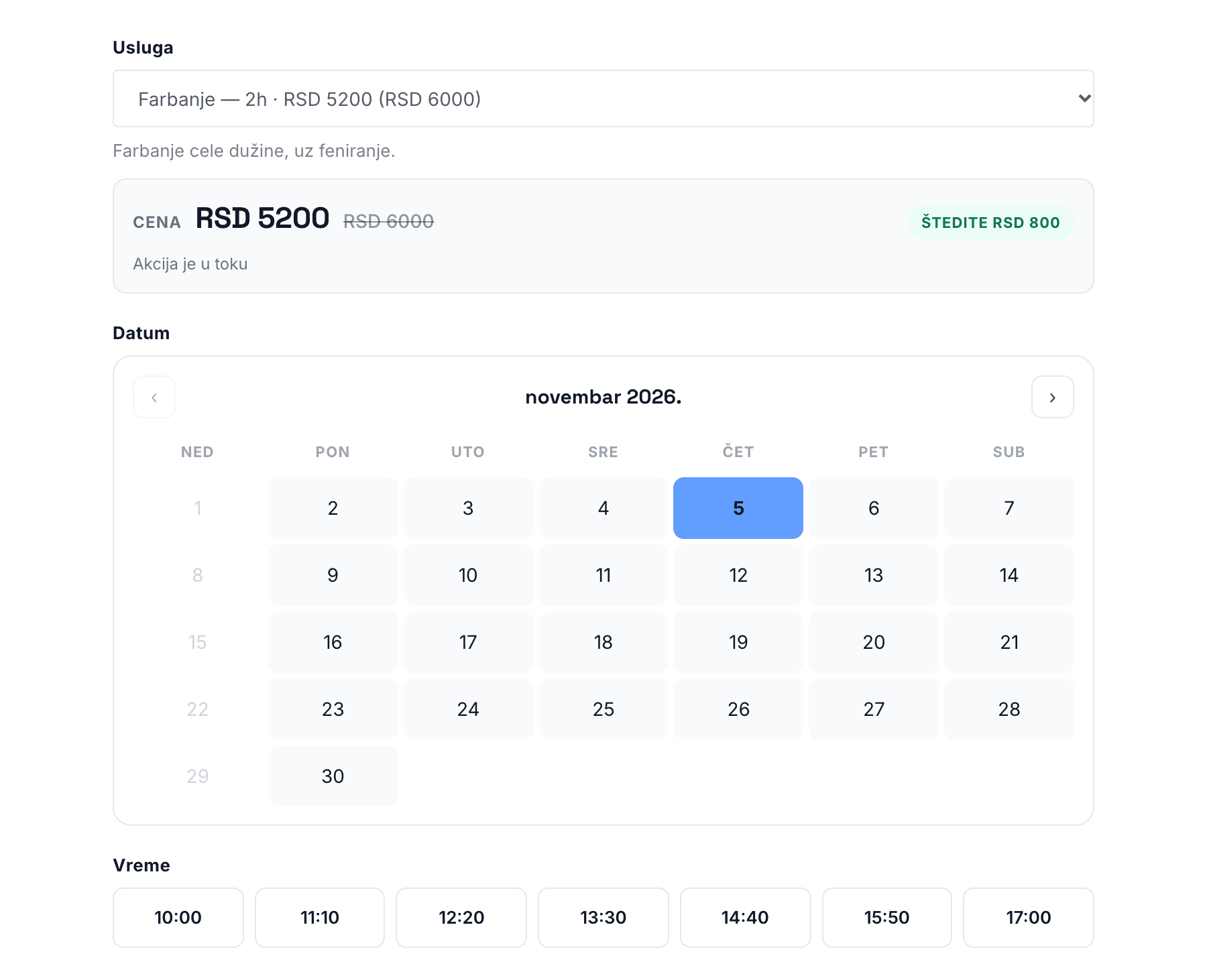
Klijent u kalendaru vidi akcijsku cenu, precrtanu redovnu i koliko štedi:
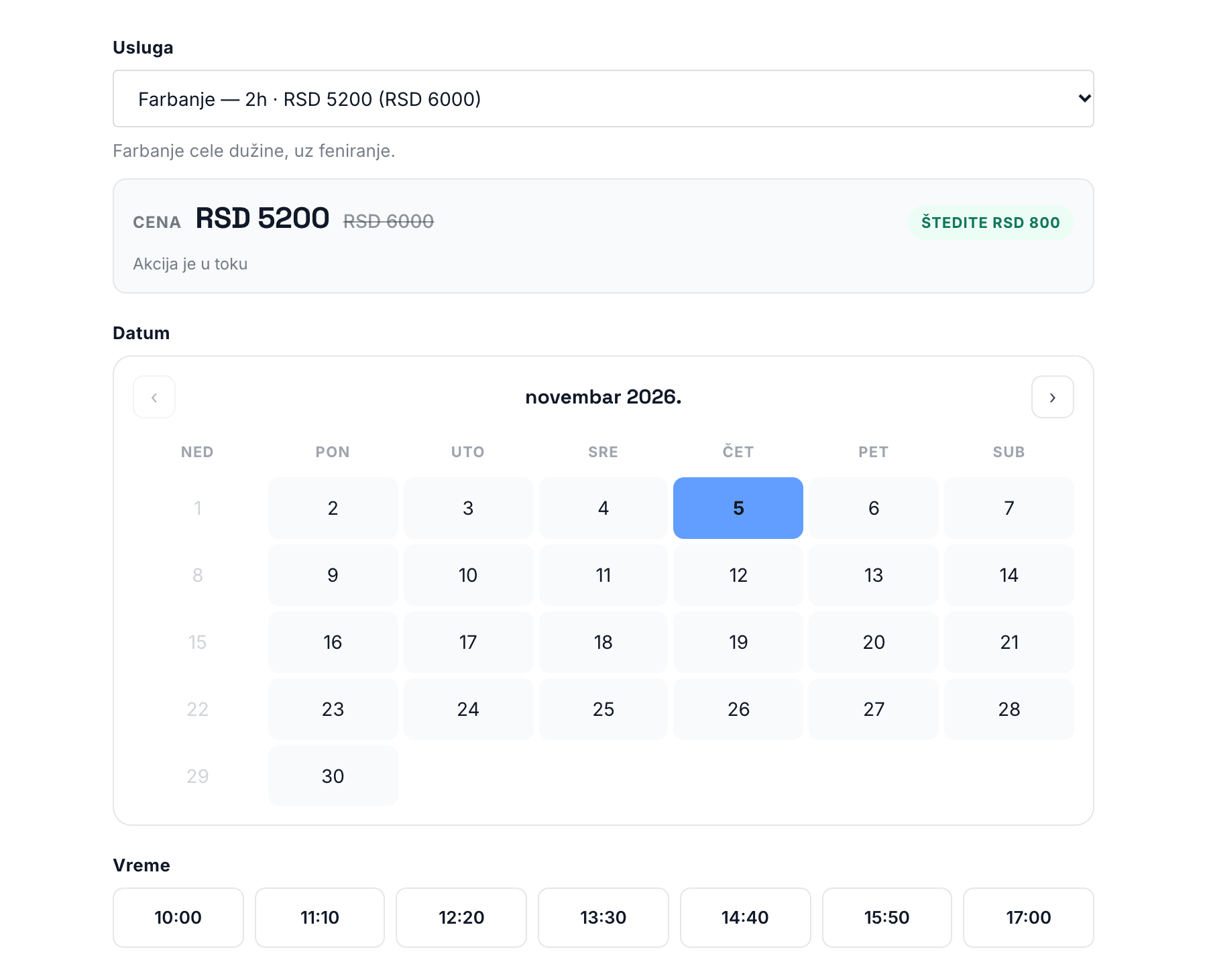
Kad akcija ima datum završetka, prikazuje se i koliko je još traje.
Korak 4: Pitanja samo za određenu uslugu (opciono)
Za farbanje vam treba da znate kad je klijentkinja poslednji put farbala kosu, za šišanje ne. U redu usluge kliknite Dodatna pitanja za ovu uslugu i + Dodaj pitanje. Upišite naziv pitanja, izaberite tip (tekst, broj, datum, izbor sa liste...) i da li je obavezno. Pitanje se prikazuje samo kad klijent izabere tu uslugu.
Korak 5: Jedna stranica za sve ili stranica po usluzi
Imate dve mogućnosti, i obe mogu da postoje istovremeno:
Jedna stranica "Zakazivanje" sa blokom Vidžet za rezervaciju — Usluge, gde klijent sam bira uslugu iz padajućeg menija. Kako se dodaje blok, opisali smo u prvom delu serije.
Posebna stranica za svaku uslugu (npr. "Farbanje" sa fotografijama radova i cenovnikom), sa kalendarom koji je već podešen na tu uslugu. Klijent ne mora ništa da bira, samo dan i termin:
- U levom meniju kliknite Stranice, pa Sve stranice i otvorite stranicu usluge plavom ikonicom olovke (ili napravite novu sa + Stranica).
- Dodajte blok Vidžet za rezervaciju — Usluge (bočni panel » → Blokovi sadržaja → + Pregledaj blokove → kategorija Cene i ponuda → Ubaci).
- Ispod pregleda bloka, u polju Zaključaj na određenu uslugu, izaberite uslugu, npr. Farbanje.
- Promenite Nadnaslov i Naslov da odgovaraju usluzi, pa kliknite Objavi.
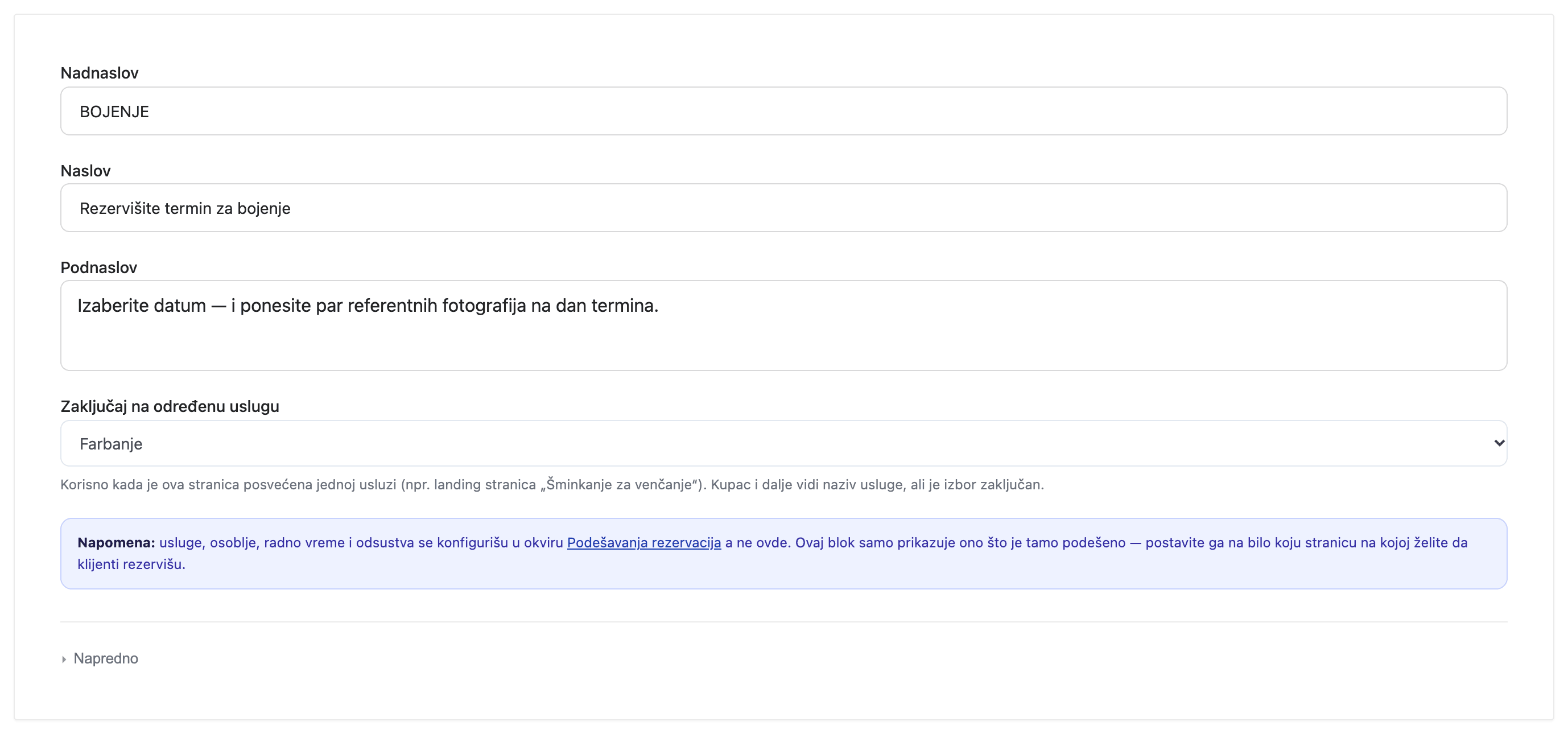
Na stranici je usluga već izabrana, a slobodni termini su oni u koje staju dva sata farbanja:
Stranice po uslugama su dobre i za Google: neko ko traži "farbanje kose Novi Sad" pre nađe stranicu o farbanju nego opštu stranicu "Zakazivanje".
A cenovnik?
Kalendar već prikazuje cenu izabrane usluge. Ako želite i pregled svih cena na jednom mestu (npr. na početnoj ili na stranici "Cenovnik"), u kategoriji Cene i ponuda postoji blok Cenovnik / Meni lista. Cene u njemu upisujete posebno, pa kad promenite cenu usluge, promenite je i tamo.
Ukratko
- Podrazumevano trajanje termina: Prilagođeno po stavci.
- Svaka usluga sa svojim trajanjem i cenom.
- Akcijska cena, sa datumima ili bez.
- Pitanja samo za usluge kojima trebaju.
- Opšta stranica za zakazivanje i/ili stranica po usluzi sa Zaključaj na određenu uslugu.
- Probno zakazivanje za kratku i za dugu uslugu: da li su ponuđeni termini tačni?
Radite sa koleginicama? Sledeći deo: zakazivanje kod više zaposlenih.