Radite sami: frizerka, maserka, kozmetičarka, nutricionista, tutor. Telefon zvoni dok radite, a poruke stižu uveče. Svaki termin je prepiska od pet poruka: "Da li imate nešto u četvrtak?", "U 17h?", "Može 18h?"...
Online zakazivanje to menja: klijent na vašem sajtu vidi samo slobodne termine, izabere jedan, upiše ime i telefon i dobija potvrdu na email. Vi dobijate obaveštenje. Nema prepiske, nema duplih termina.
U ovom tekstu pravimo najjednostavniju verziju: jedna usluga, jedna osoba. Za primer koristimo salon sa uslugom "Šišanje i feniranje" od 60 minuta i 2.500 dinara. Kada ovo podesite, dodavanje novih usluga i zaposlenih je par klikova (o tome u nastavcima ove serije).
Pre početka: gde se šta nalazi
Prijavite se na emit.rs/prijava. Otvara se kontrolna tabla vašeg sajta, sa glavnim menijem na levoj strani. U ovom tekstu koristimo:
- Podešavanja → Nalog: radno vreme firme, iz kog se računaju slobodni termini.
- Podešavanja → Podešavanja sajta: sva podešavanja zakazivanja.
- Sadržaj → Stranice: stranica na koju stavljate kalendar za zakazivanje.

Korak 1: Proverite radno vreme
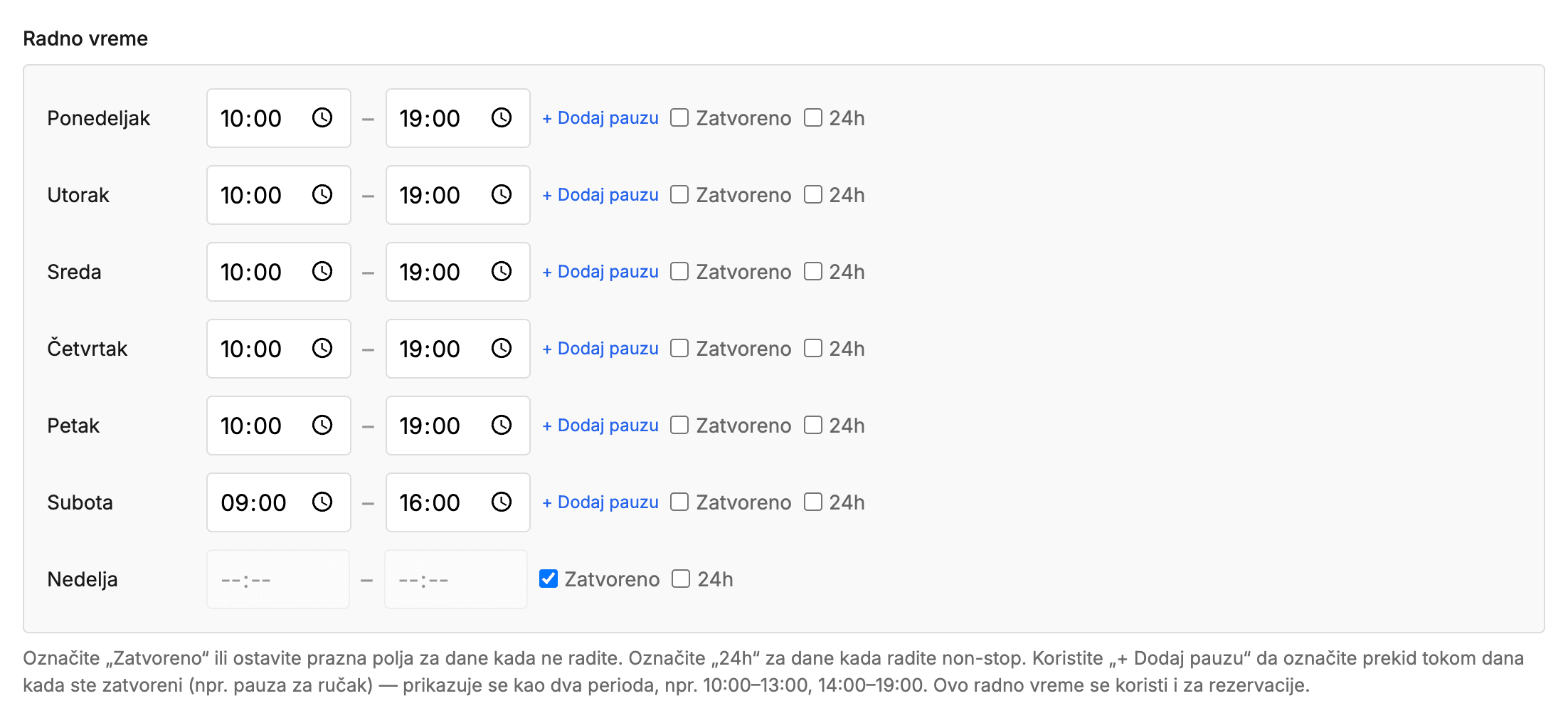
Kalendar nudi termine samo u vašem radnom vremenu. Ako je ono pogrešno, i termini će biti pogrešni.
- U levom meniju, u grupi Podešavanja, kliknite Nalog.
- Na vrhu stranice izaberite karticu Poslovne info i skrolujte do dela Radno vreme.
- Za svaki dan unesite od kad do kad radite. Za neradni dan štiklirajte Zatvoreno. Ako imate pauzu za ručak, kliknite + Dodaj pauzu i unesite vreme kada ste zatvoreni.
- Kliknite Sačuvaj izmene u donjem desnom uglu.
Korak 2: Uključite zakazivanje
- U levom meniju, u grupi Podešavanja, kliknite Podešavanja sajta.
- U meniju Sekcije sa leve strane stranice kliknite Rezervacije.
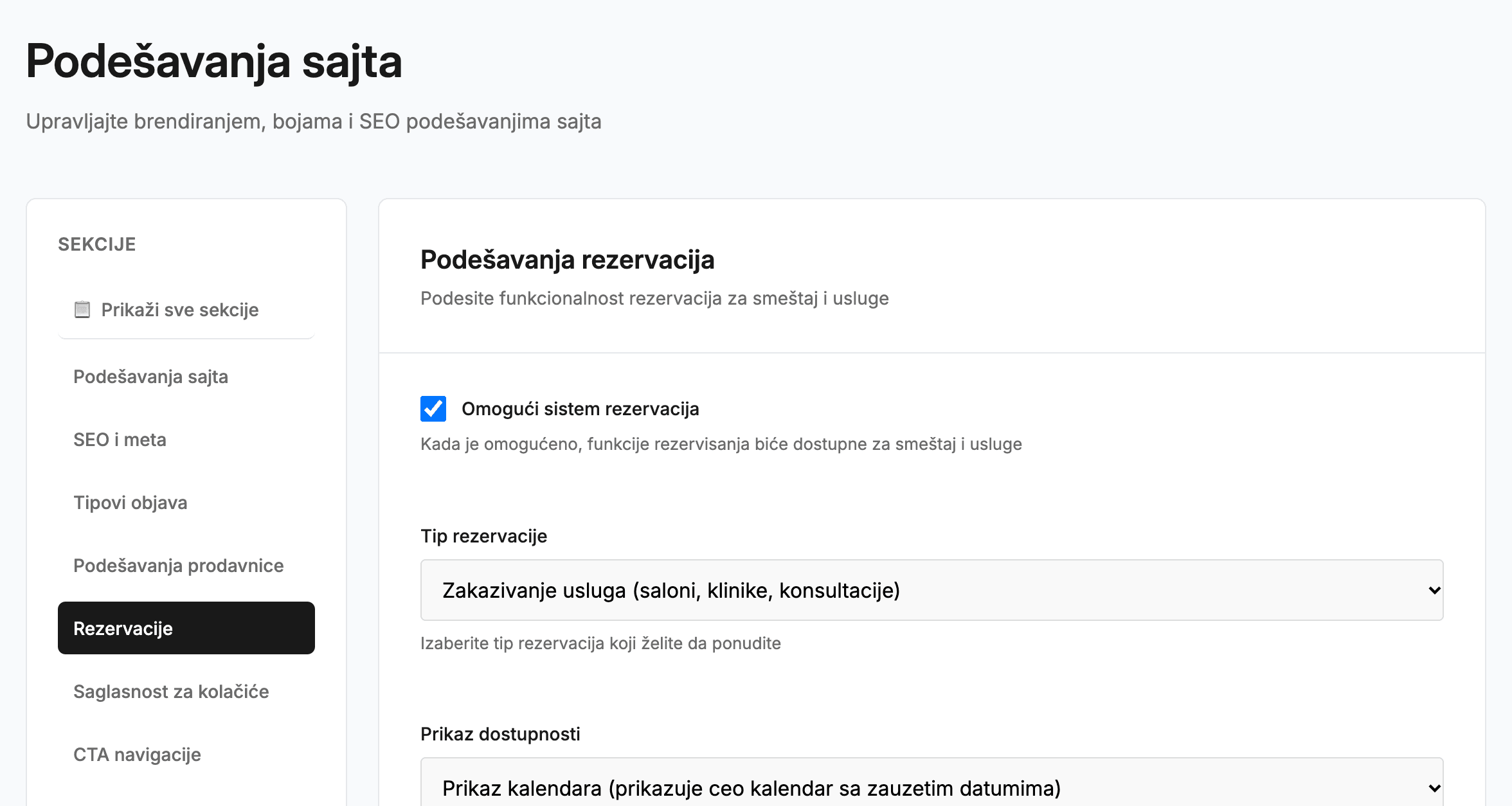
- Štiklirajte Omogući sistem rezervacija.
- U polju Tip rezervacije izaberite Zakazivanje usluga (saloni, klinike, konsultacije).
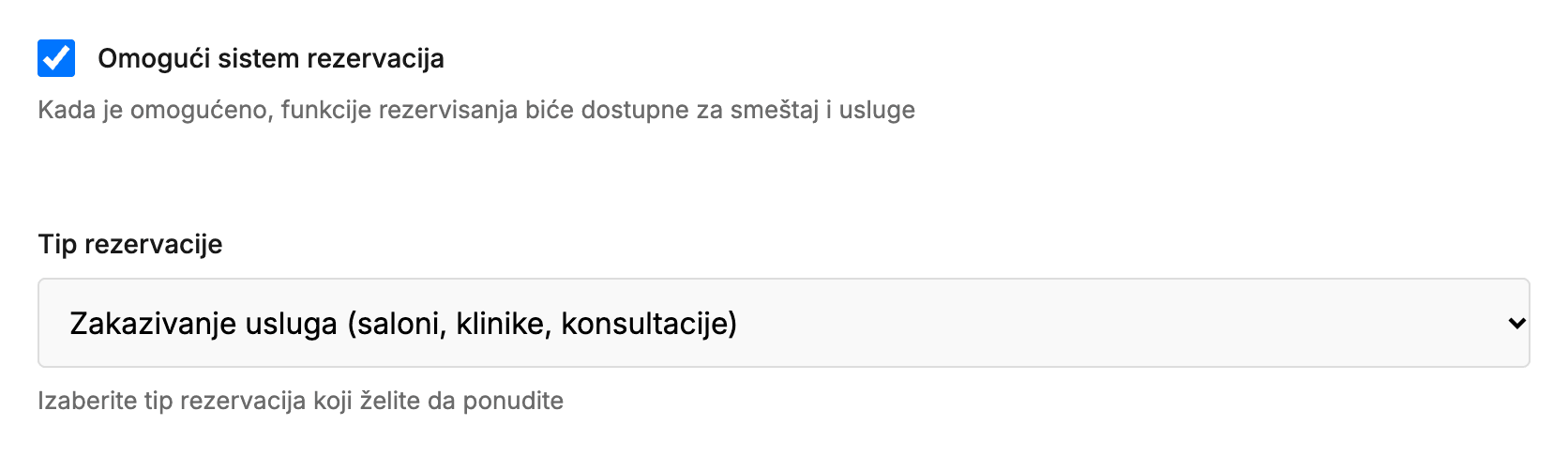
- Kliknite Sačuvaj izmene i osvežite stranicu. Tek tada se u levom meniju pojavljuje grupa Rezervacije, gde ćete videti sve zakazane termine.
Korak 3: Kako se dan deli na termine
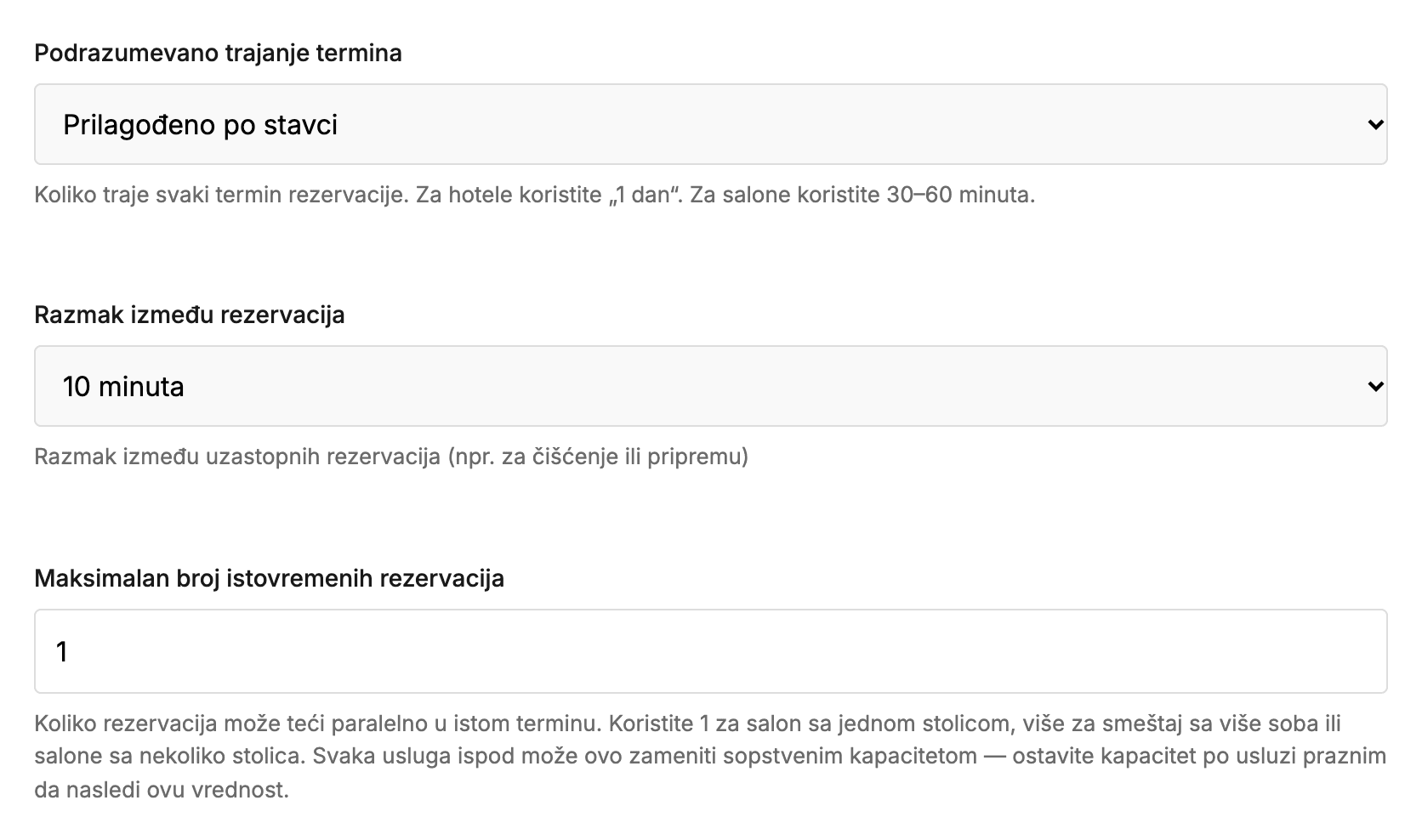
Na istoj stranici, odmah ispod, su tri polja koja određuju koje termine kalendar nudi:
- Podrazumevano trajanje termina: izaberite Prilagođeno po stavci. Tada svaka usluga ima svoje trajanje, pa vam ne treba ništa menjati kad dodate novu uslugu.
- Razmak između rezervacija: vreme posle svakog termina za čišćenje i pripremu. Za salon je 10 minuta dobra mera.
- Maksimalan broj istovremenih rezervacija: koliko klijenata primate u isto vreme. Ako radite sami, ostavite 1.
Korak 4: Unesite uslugu
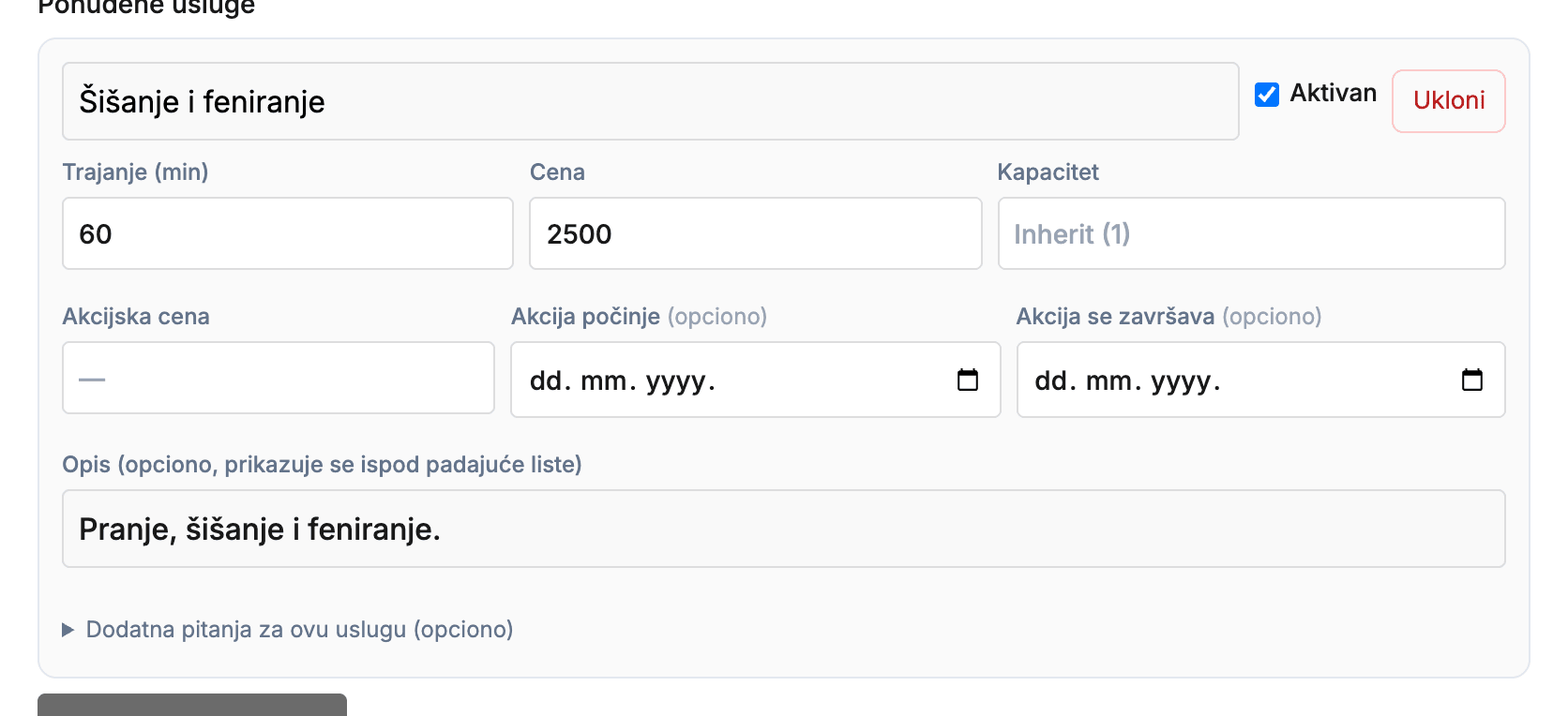
Skrolujte do dela Ponuđene usluge i kliknite + Dodaj uslugu. Popunite:
- Naziv usluge, kako ga klijent vidi: "Šišanje i feniranje".
- Trajanje (min): 60.
- Cena: 2500.
- Opis (opciono): jedna rečenica koja se prikazuje ispod izbora usluge, npr. "Pranje, šišanje i feniranje."
- Ostavite štiklirano Aktivan. Kada uslugu privremeno ne radite, skinite kvačicu umesto da je brišete: cena i opis ostaju sačuvani.
Ostala polja (Kapacitet, Akcijska cena, dodatna pitanja) za sada ostavite prazna.
Korak 5: Pravila zakazivanja
Još malo niže su pravila:
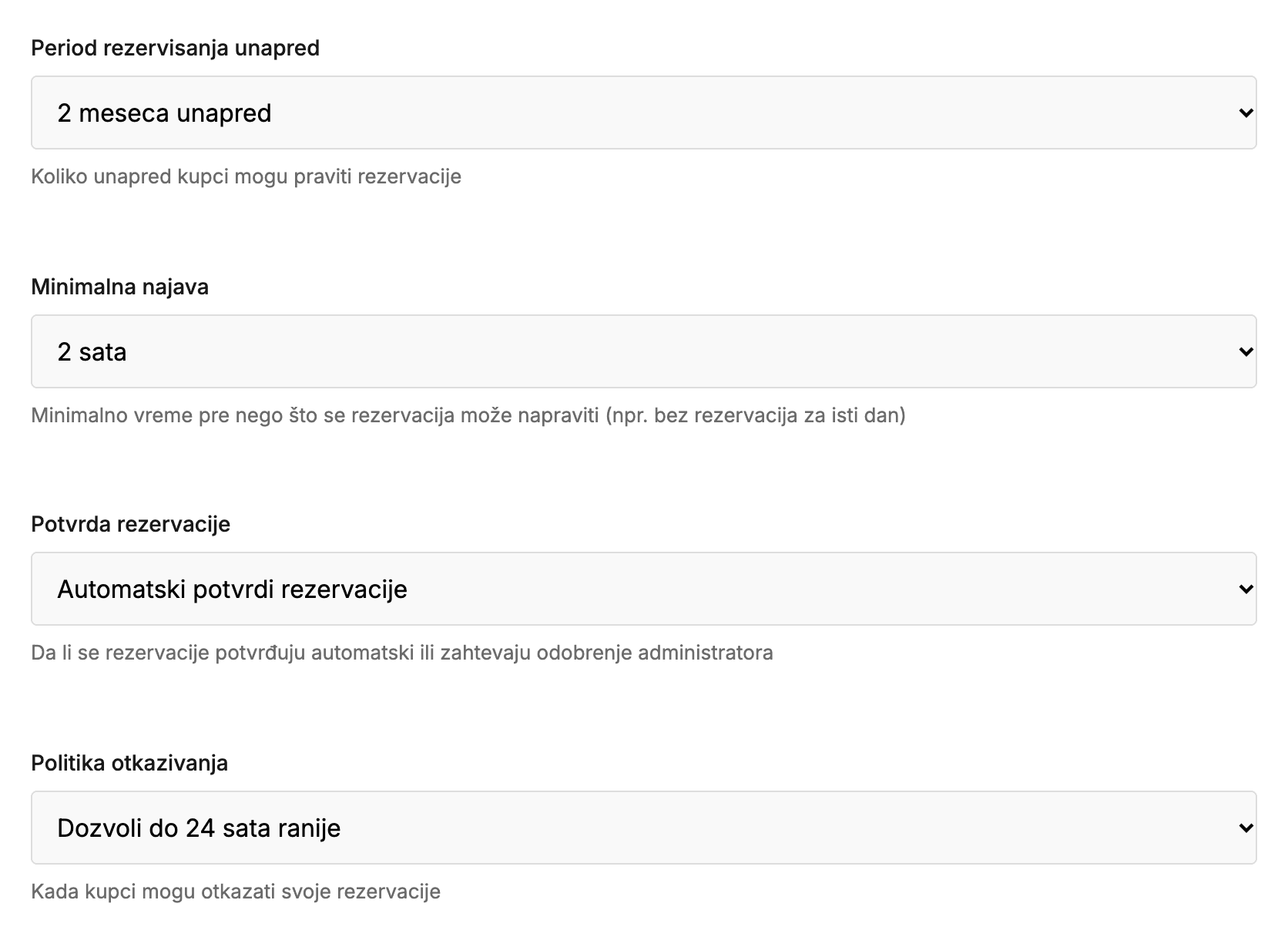
- Period rezervisanja unapred: koliko daleko u budućnost klijent može da zakaže. Za salon su 1 do 2 meseca dobra mera.
- Minimalna najava: koliko pre termina najkasnije može da se zakaže. Sa 2 sata niko vas ne iznenadi terminom "za 10 minuta".
- Potvrda rezervacije: Automatski potvrdi rezervacije znači da je termin odmah potvrđen. Ako želite da svaki termin prvo odobrite, izaberite Zahtevaj ručnu potvrdu.
- Politika otkazivanja: do kada klijent sam može da otkaže, npr. Dozvoli do 24 sata ranije.
Ako je potrebno, u polje Email za obaveštenja o rezervacijama upišite adresu na koju stiže svaki novi termin. Ako ostane prazno, koristi se poslovni email iz Nalog → Poslovne info.
Kliknite Sačuvaj izmene.
Korak 6: Dodajte kalendar na stranicu
Podešavanja su gotova, ali posetioci još nemaju gde da zakažu. Kalendar dodajete na stranicu kao blok.
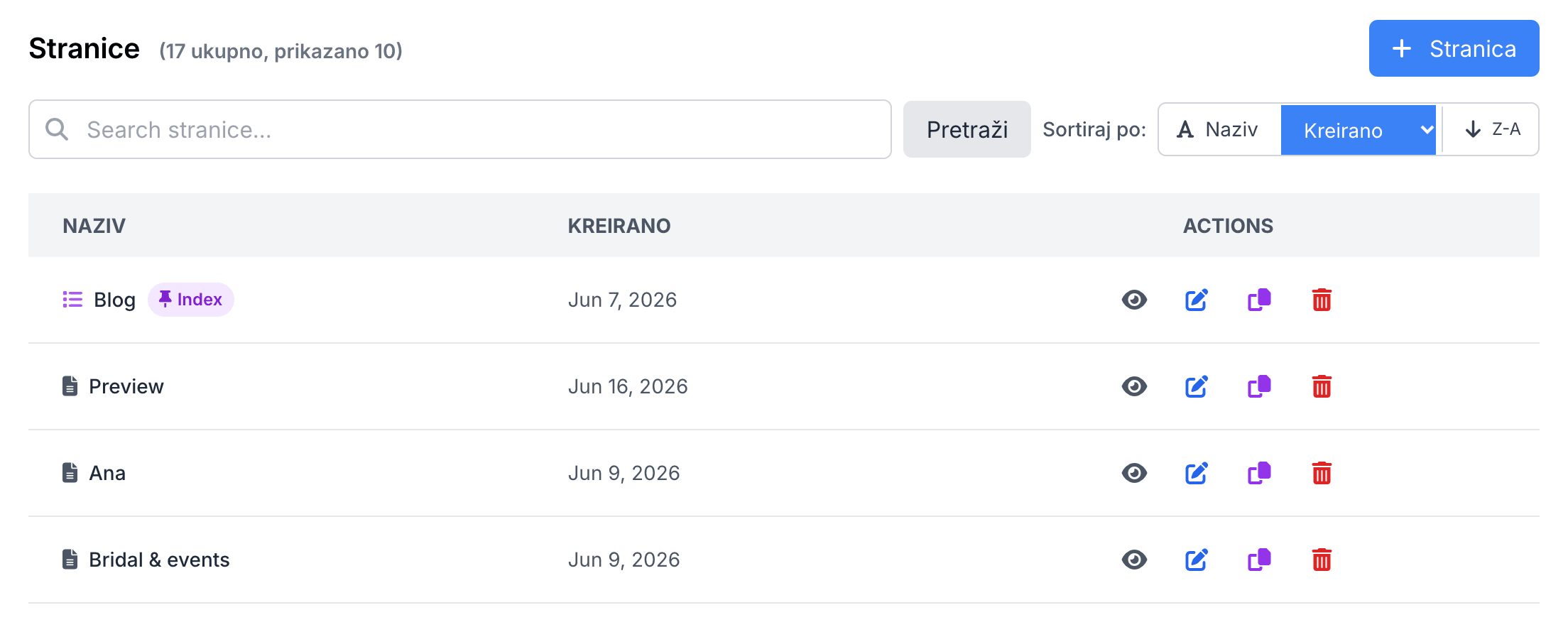
- U levom meniju kliknite Stranice, pa Sve stranice.
- Ako želite posebnu stranicu "Zakazivanje", kliknite + Stranica u gornjem desnom uglu. Otvara se nova stranica: kliknite na sivi natpis Naslov na vrhu i upišite naziv stranice. Ako kalendar dodajete na postojeću stranicu, kliknite plavu ikonicu olovke desno u njenom redu.
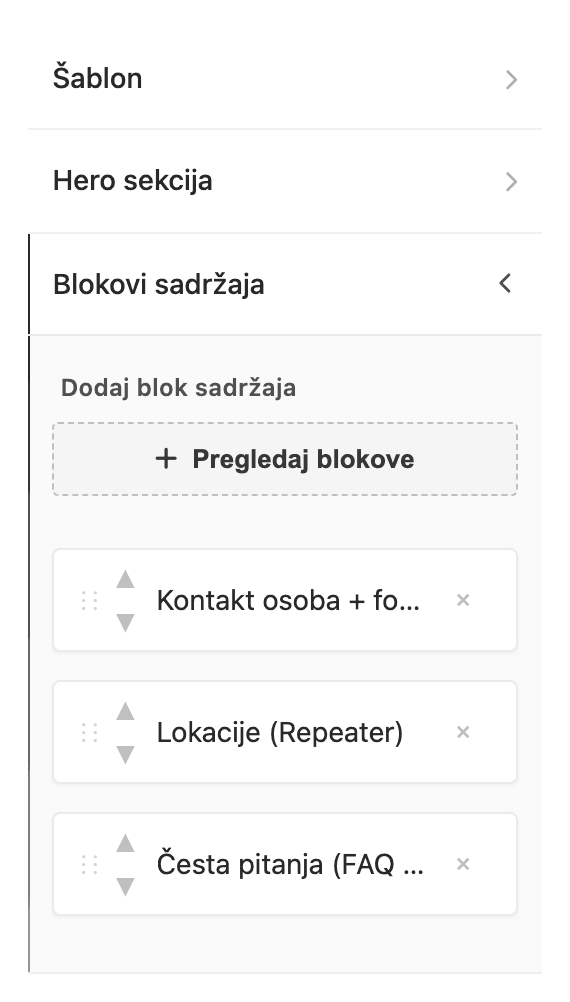
- Na levoj ivici ekrana kliknite tamni jezičak sa strelicama ». U bočnom panelu otvorite Blokovi sadržaja i kliknite + Pregledaj blokove.
- U prozoru Dodaj blok levo izaberite kategoriju Cene i ponuda i na kartici Vidžet za rezervaciju — Usluge kliknite Ubaci. (Možete i da u polje za pretragu upišete "rezerv".)
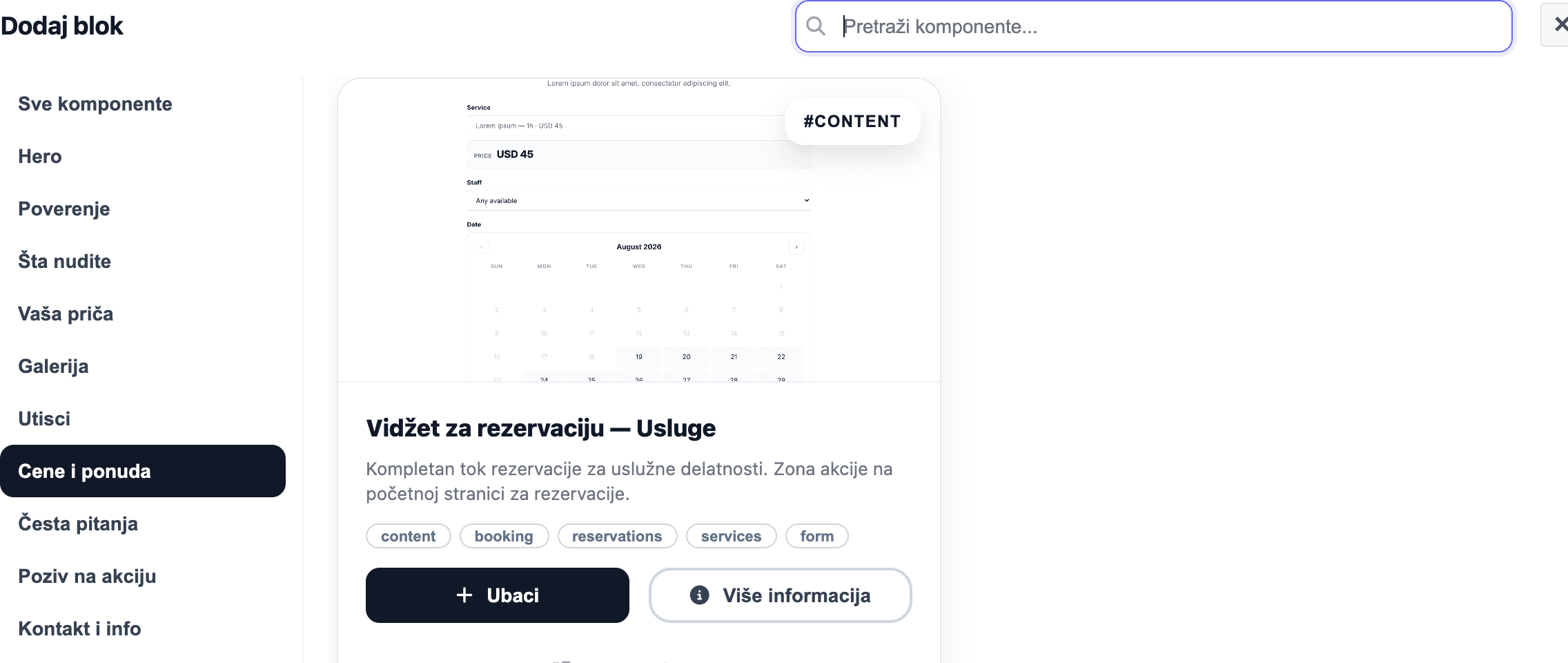
- Blok se pojavljuje na stranici. Ispod njegovog pregleda su polja Nadnaslov, Naslov i Podnaslov: upišite npr. "ZAKAŽITE TERMIN", "Izaberite uslugu" i jednu rečenicu.
- Kliknite Objavi u gornjem desnom uglu.
Blok sam čita usluge, radno vreme i pravila iz Podešavanja sajta. Kada promenite cenu ili radno vreme tamo, kalendar se menja sam, ne morate da dirate stranicu.
Šta vidi klijent
Klijent bira uslugu, dan i slobodan termin, pa upisuje ime, telefon i email:
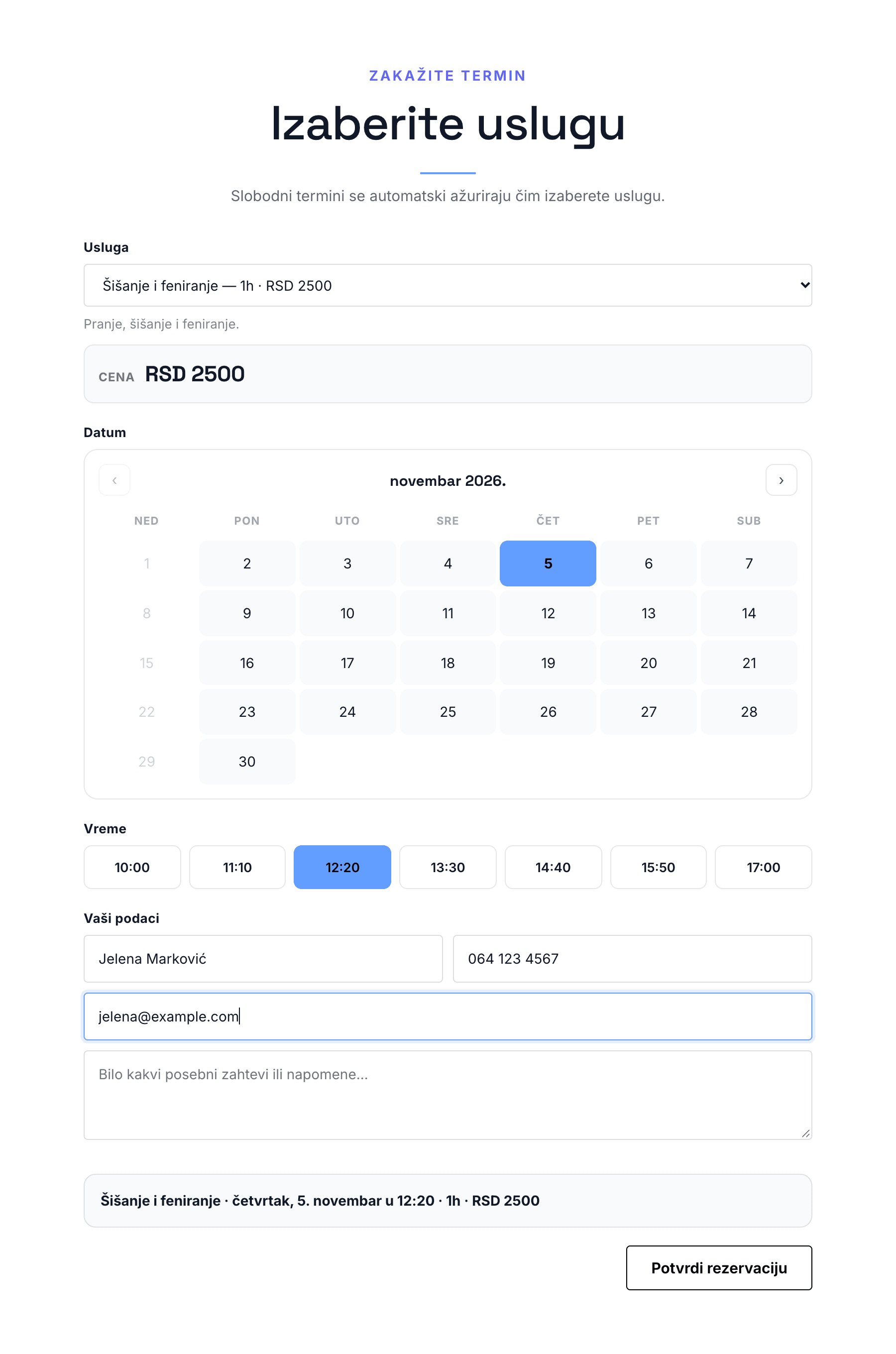
Primetite termine: 10:00, 11:10, 12:20... Usluga traje 60 minuta, a razmak je 10, pa se termini nižu na svakih 70 minuta. Poslednji termin je u 17:00, jer bi termin u 18:10 trajao posle 19h, kad zatvarate. Kalendar sve to računa sam.
Posle klika na Potvrdi rezervaciju klijent odmah vidi potvrdu sa referencom:
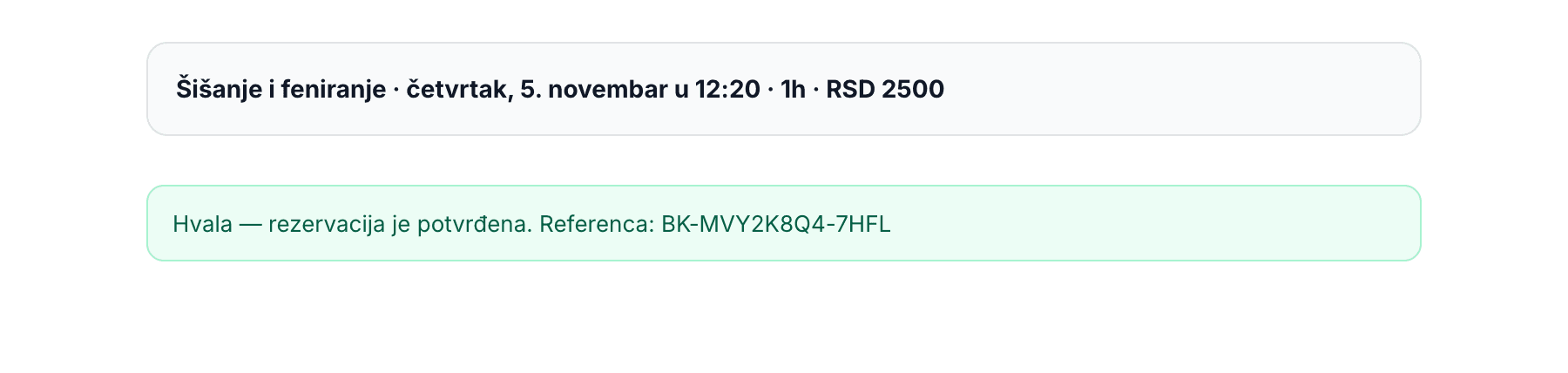
Klijent dobija i email potvrdu sa linkom za otkazivanje ili promenu termina, a vi dobijate obaveštenje o novom terminu. Termin vidite u levom meniju, u grupi Rezervacije: stavka Danas prikazuje današnje termine, a Rezervacije sve.
Ukratko
- Radno vreme tačno u Nalog → Poslovne info.
- Podešavanja sajta → Rezervacije: uključen sistem i tip Zakazivanje usluga.
- Trajanje Prilagođeno po stavci, razmak 10 minuta, 1 istovremena rezervacija.
- Usluga sa nazivom, trajanjem i cenom.
- Pravila: unapred, minimalna najava, potvrda, otkazivanje.
- Blok Vidžet za rezervaciju — Usluge na stranici i klik na Objavi.
- Probno zakazivanje sa telefona, pa obrišite probni termin u Rezervacijama.
Sledeći korak: više usluga sa različitim trajanjem i cenom, a ako radite sa koleginicama, zakazivanje kod više zaposlenih. Da biste smanjili nedolaske, dodajte podsetnike i depozit.