Promenili ste broj telefona u podnožju sajta. Da li sad treba da otvorite svih 15 stranica i promenite ga 15 puta? Ne treba, i baš za to postoje šabloni.
Šablon je zajednički okvir sajta: zaglavlje (traka sa logom i menijem na vrhu) i podnožje (dno svake stranice sa kontaktom, linkovima i radnim vremenom). Sadržaj stranice, sve između zaglavlja i podnožja, ostaje svaki put drugačiji. Okvir je isti i menjate ga na jednom mestu.
U ovom tekstu prolazimo kroz:
- šta tačno šablon sadrži, a šta ne,
- kako da ga uredite: dizajn zaglavlja, meni, podnožje,
- kako da stranici dodelite šablon,
- kada vam treba drugi šablon i kako da ga napravite za dva minuta.
Pre početka: gde se šta nalazi
Prijavite se na emit.rs/prijava. Otvara se kontrolna tabla vašeg sajta, sa glavnim menijem na levoj strani. Za ovaj tekst trebaju vam dve stavke iz grupe Dizajn: Šabloni i Meniji, i stavka Stranice iz grupe Sadržaj.

Šta šablon sadrži, a šta ne
| U šablonu (isto na svim stranicama koje ga koriste) | Na stranici (svaka svoje) |
|---|---|
| Dizajn zaglavlja i njegova podešavanja (fiksirano, providno, sakrivanje pri skrolovanju) | Hero: naslov, tekst, fotografija, dugme |
| Koji meni se prikazuje u zaglavlju | Blokovi sadržaja: usluge, cene, galerija, forme |
| Dizajn podnožja i njegova polja: kolone linkova, copyright, bilten | Naslov stranice i SEO podešavanja |
Dve stvari koje nisu u šablonu, iako se vide u zaglavlju i podnožju:
- Stavke menija (O nama, Usluge, Kontakt) uređujete u Meniji. Šablon samo bira koji meni prikazuje. Više o tome u tekstu Meniji korak po korak.
- Adresa, telefon, radno vreme i društvene mreže dolaze iz Nalog → Poslovne info i važe za sve šablone.
Svi vaši šabloni na jednom mestu
U levom meniju, u grupi Dizajn, kliknite Šabloni, pa Svi šabloni.
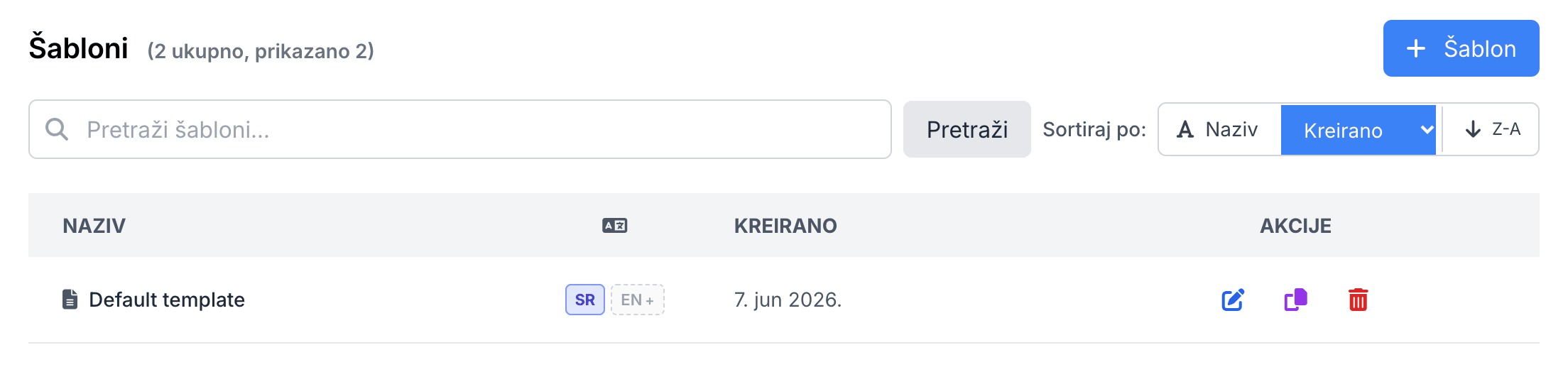
Svaki sajt počinje sa jednim šablonom, Default template (podrazumevani šablon). Većini sajtova to je dovoljno za početak. U redu svakog šablona su tri ikonice:
- plava olovka: otvara šablon u uređivaču,
- ljubičasta kopija (Dupliraj): otvara novi šablon sa svim podešavanjima ovog,
- crvena kanta: premešta šablon u korpu za otpatke.
Kako da uredite šablon
1. Otvorite šablon
Na listi šablona kliknite plavu olovku pored šablona (npr. Default template). Otvara se uređivač, isti kao za stranice: pregled zaglavlja i podnožja, a iznad dugmad Sačuvaj nacrt i Objavi.
2. Otvorite bočni panel
Na levoj ivici ekrana kliknite tamni jezičak sa strelicama ». Kod šablona panel ima tri dela: Zaglavlje, Hero sekcija i Podnožje.
3. Izaberite dizajn zaglavlja i meni
Kliknite Zaglavlje:
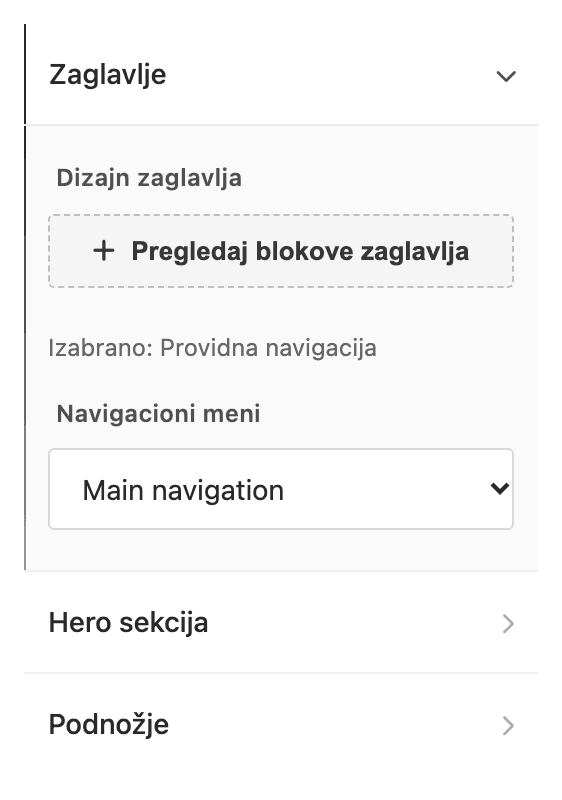
- Kliknite Pregledaj blokove zaglavlja i izaberite dizajn: Providna navigacija, Levi meni moderno, Podeljen ekran meni, Mega meni ili Meni u fioci. Ispod dugmeta piše koji je izabran.
- U polju Navigacioni meni izaberite meni koji se prikazuje u zaglavlju (najčešće Main navigation).
Svih pet dizajna prikazuje i istaknuto dugme za akciju u traci (npr. "Rezerviši termin"). Ono se ne podešava u šablonu, nego u Podešavanja sajta, o čemu pišemo u tekstu o menijima.
4. Podesite ponašanje zaglavlja
Zatvorite bočni panel (ponovo jezičak «) i skrolujte ispod pregleda zaglavlja. Tu su njegova podešavanja:
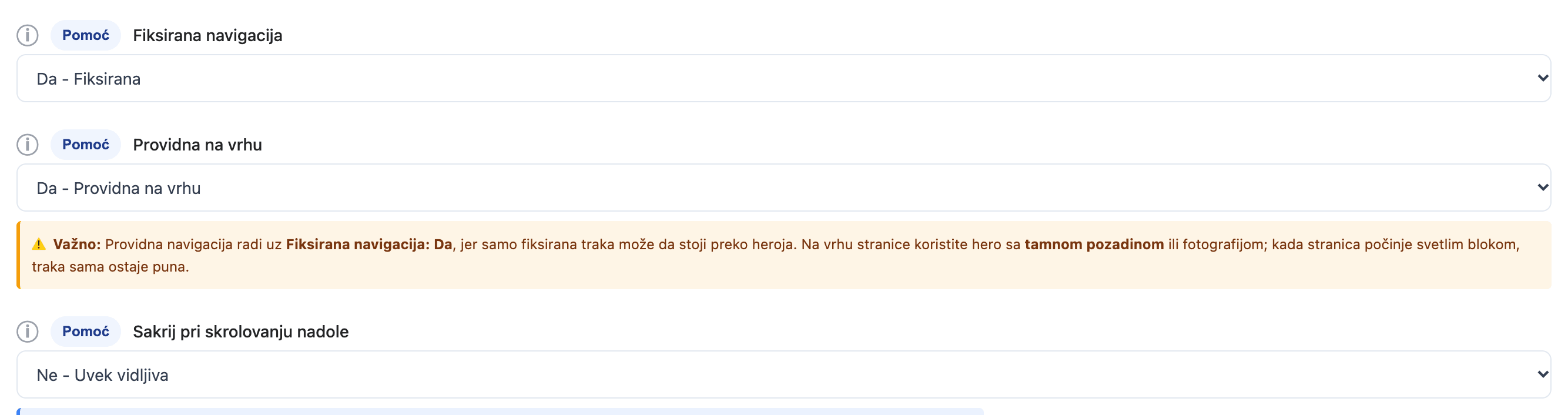
- Fiksirana navigacija: traka ostaje na vrhu ekrana dok posetilac skroluje.
- Providna na vrhu: dok je posetilac na vrhu stranice, traka nema pozadinu, a meni i logo su beli. Čim krene da skroluje, traka dobija pozadinu.
- Sakrij pri skrolovanju nadole: traka se skloni kad posetilac skroluje nadole i vrati se čim krene nagore. Daje više mesta sadržaju na telefonu.
5. Podesite podnožje
Otvorite deo Podnožje u bočnom panelu i kliknite Pregledaj blokove podnožja da izaberete dizajn. Polja podnožja su ispod njegovog pregleda. Kod podnožja sa kolonama linkova ("Istražite", "Saznajte više") linkove upisujete ovde, red po red: adresa stranice levo, naziv desno.
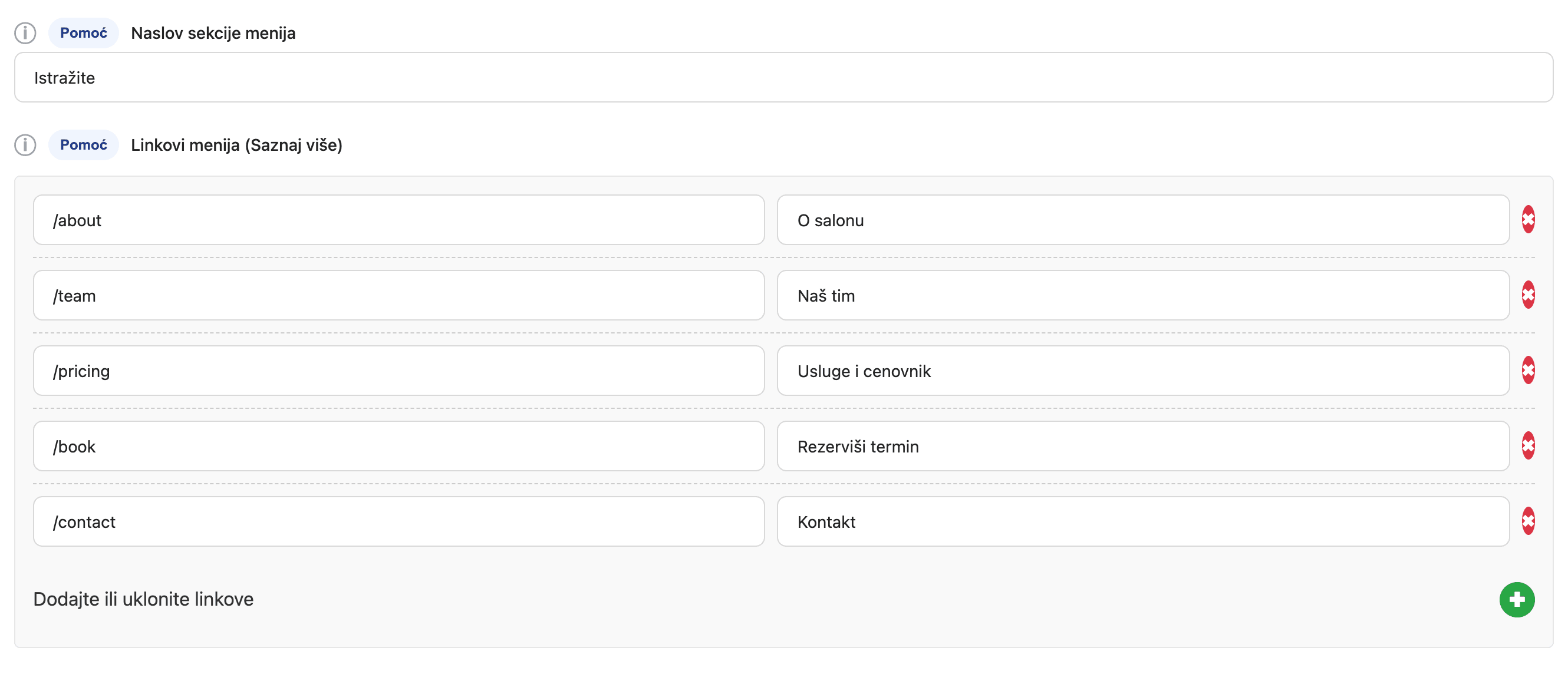
Kliknite zeleni + da dodate link, crveni × da ga uklonite.
6. Objavite
Kliknite Objavi u gornjem desnom uglu. Izmena važi odmah za sve stranice koje koriste ovaj šablon.
Kako da stranici dodelite šablon
- U levom meniju kliknite Stranice, pa Sve stranice, i plavu olovku pored stranice.
- Otvorite bočni panel (jezičak » na levoj ivici) i kliknite Šablon.
- Kliknite Pregledaj šablone i izaberite šablon. Ispod dugmeta piše koji je izabran.
- Kliknite Objavi.
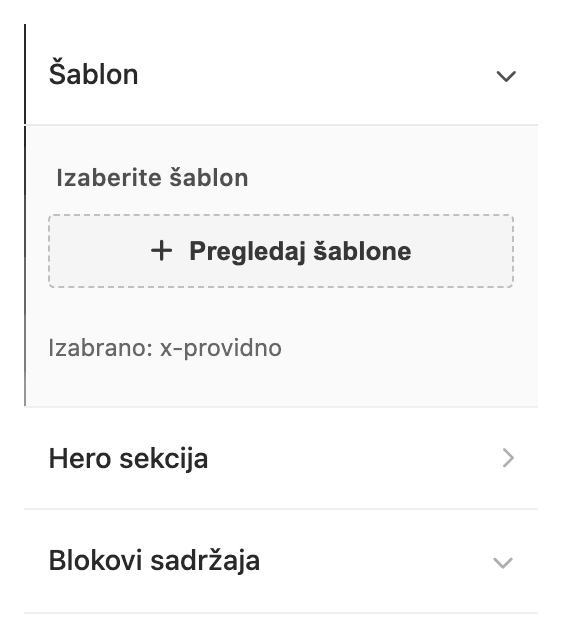
Isti deo Šablon postoji i kada uređujete blog objavu, pa i objave mogu imati svoj šablon.
Kada vam treba drugi šablon
Providno zaglavlje na početnoj, puno na ostalim stranicama
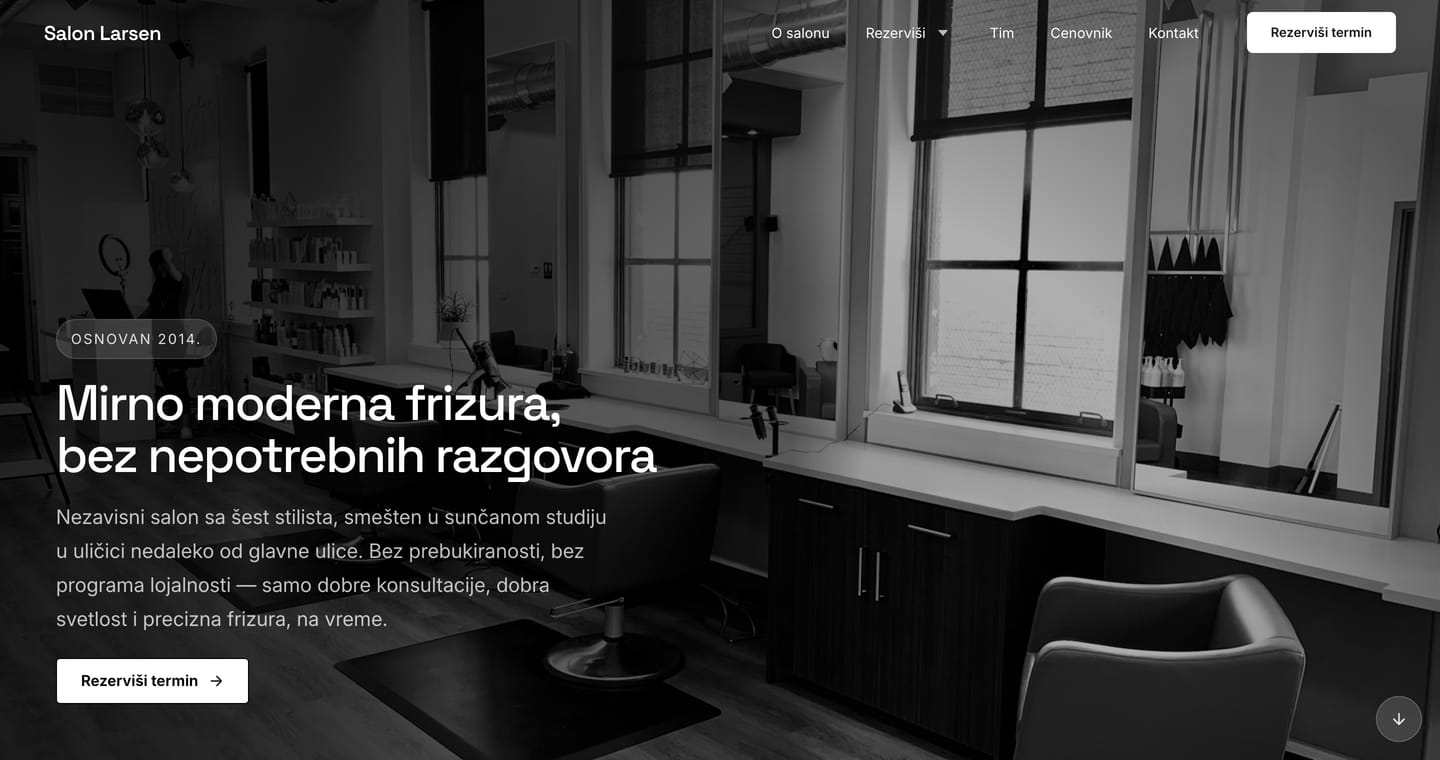
Najlepši prvi ekran je velika fotografija preko celog ekrana, a meni "lebdi" preko nje u belom. To je Providna na vrhu:
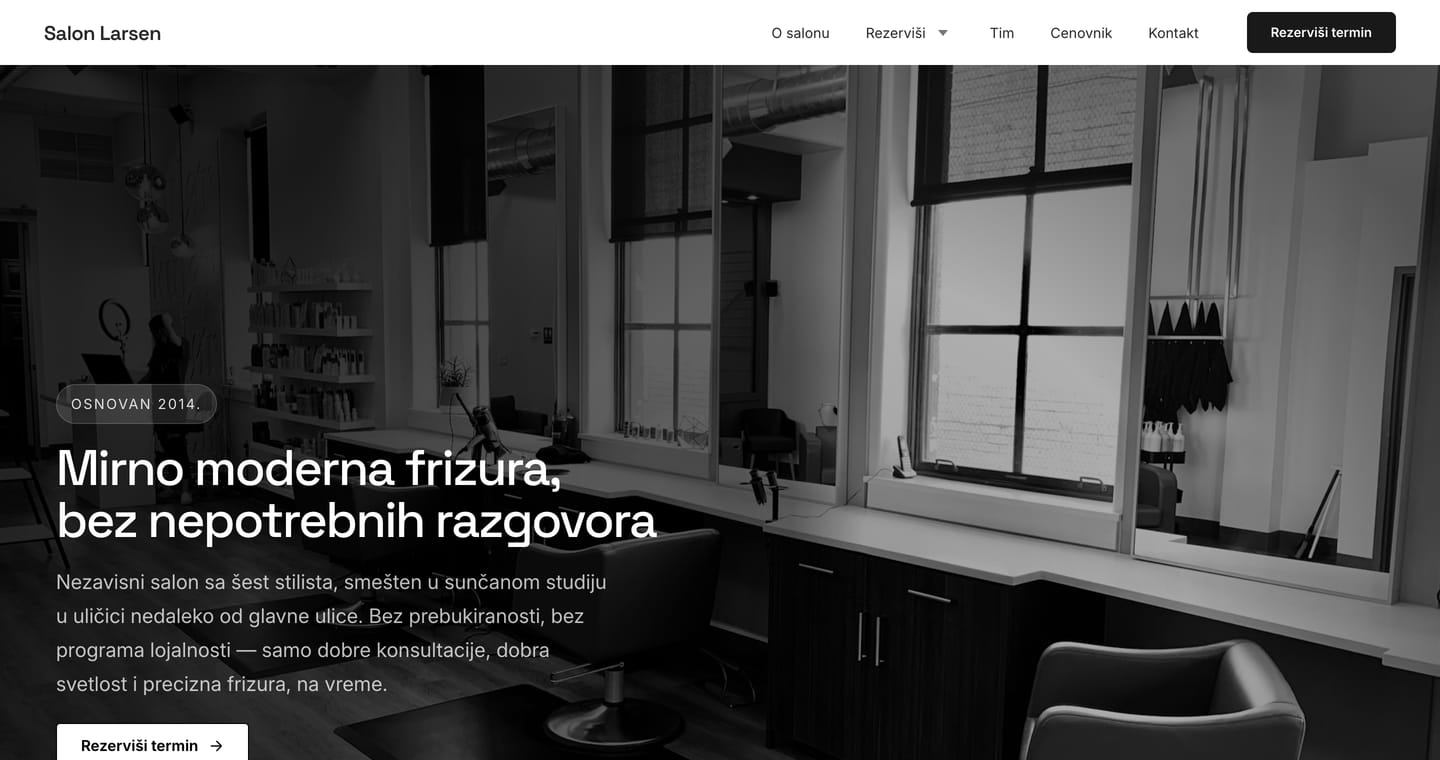
Unutrašnje stranice, kao cenovnik, tim ili kontakt, retko počinju fotografijom. Tamo je bolja puna traka, koja jasno odvaja meni od sadržaja i ostaje ista na svakoj stranici:
Pošto je ovo podešavanje u šablonu, rešenje su dva šablona:
- Na listi šablona kliknite ljubičastu ikonicu Dupliraj pored šablona koji koristite.
- Upišite naziv nove kopije, npr. "Početna, providno".
- Ispod pregleda zaglavlja podesite Fiksirana navigacija: Da - Fiksirana i Providna na vrhu: Da - Providna na vrhu.
- Kliknite Objavi.
- Otvorite početnu stranicu, u delu Šablon kliknite Pregledaj šablone i izaberite "Početna, providno". Objavite.
Sve ostale stranice ostaju na originalnom šablonu sa punom trakom.
Zašto obe opcije? Providna traka mora da stoji preko fotografije, a to može samo fiksirana traka. Nefiksirana traka stoji u svom redu iznad stranice, pa je "providna" ne bi pokazala fotografiju, nego beli meni na beloj pozadini. Zato Emit providnost uključuje samo uz Fiksirana navigacija: Da, i na to upozorava i u napomeni ispod polja.
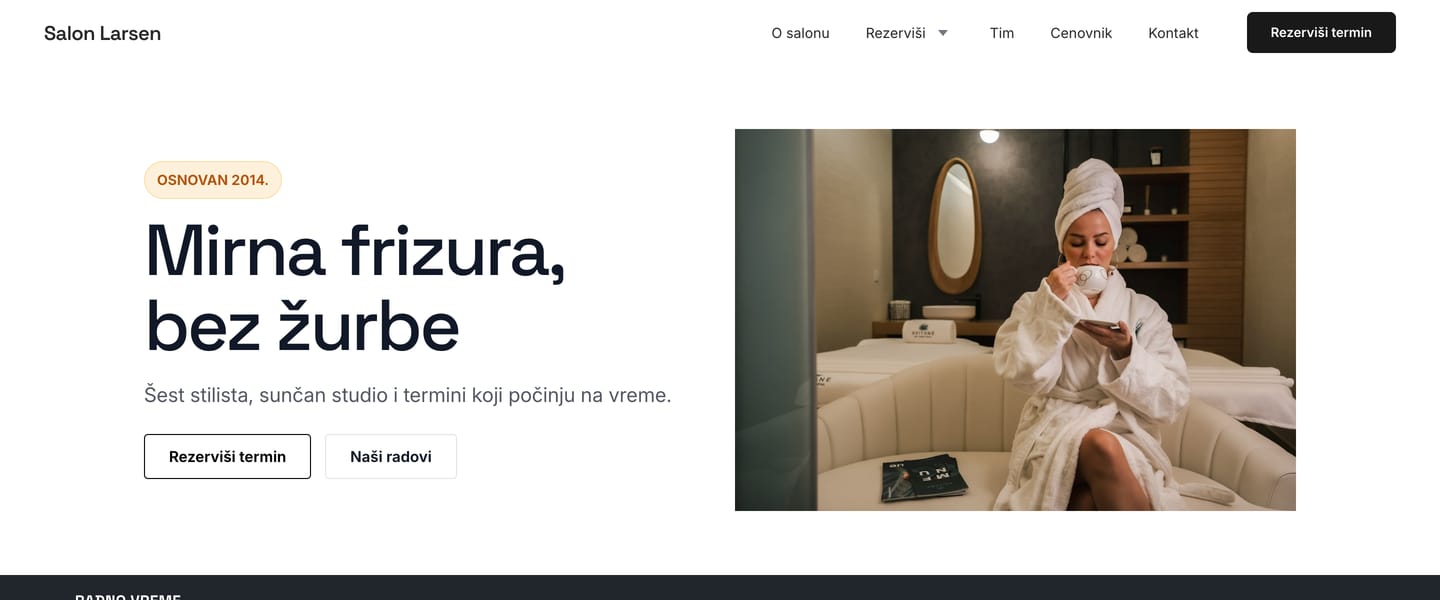
Šta ako stranica sa providnim šablonom počinje svetlim blokom? Ne morate da brinete. Kada stranica ne počinje fotografijom ili tamnim herojem (na primer počinje svetlim herojem sa slikom sa strane, herojem samo sa tekstom, herojem sa svetlim prelivom ili običnim blokom), traka sama ostaje puna, čak i u providnom šablonu:
Ipak, za unutrašnje stranice zadržite poseban šablon sa punom trakom. Tako sve stranice izgledaju ujednačeno, a ne zavisi od toga kojim blokom počinju.
Šablon za blog objave
Blog objave obično počinju naslovom i tekstom, ne velikom fotografijom. Za njih je dobar šablon sa punom, fiksiranom trakom, a u podnožju možete staviti linkove ka kategorijama bloga i formu za bilten. Napravite ga kopiranjem kao gore i dodelite ga objavama u delu Šablon njihovog uređivača.
Kampanja ili posebna ponuda
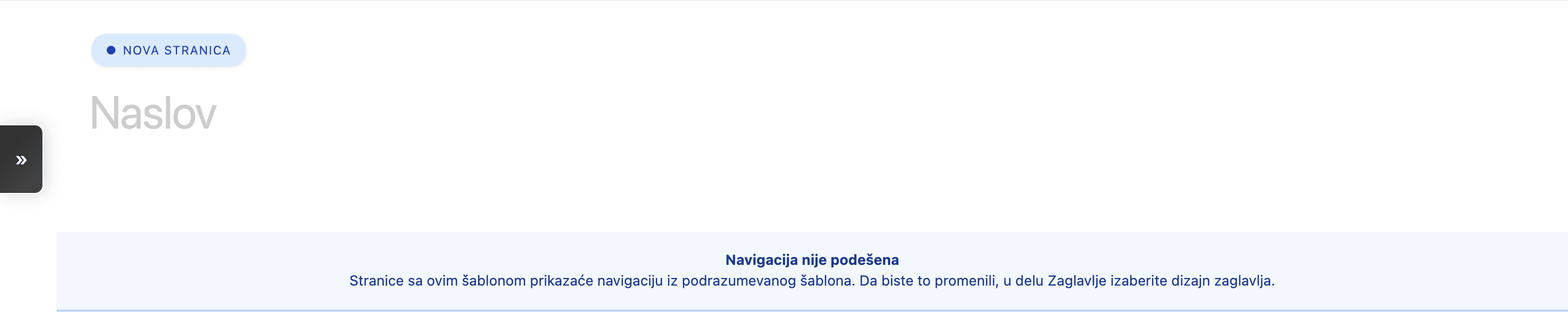
Za stranicu jedne akcije (npr. paket za mladenke ili Black Friday) možete napraviti šablon sa jednostavnijim podnožjem i drugačijim dizajnom zaglavlja. Šablon bez ikakvog zaglavlja nije moguć: ako šablonu ne izaberete dizajn zaglavlja, stranice dobijaju zaglavlje iz podrazumevanog šablona, i uređivač vas na to upozorava porukom Navigacija nije podešena.
Šta se dešava kada menjate ili brišete šablon
- Izmena važi odmah na svim stranicama koje koriste taj šablon. Zato ne morate da otvarate stranice jednu po jednu.
- Brisanje premešta šablon u Korpa za otpatke. Stranice koje su ga koristile i dalje rade: prikazuju meni i podnožje, ali bez posebnih podešavanja obrisanog šablona (na primer providnosti). Ako ste šablon obrisali greškom, vratite ga iz Korpa za otpatke u grupi Podešavanja. Pre brisanja zato dodelite tim stranicama neki drugi šablon.
Saveti
- Počnite sa jednim šablonom. Drugi napravite tek kada imate razlog: drugačije zaglavlje na početnoj, za blog ili za kampanju.
- Dajte šablonima jasne nazive, npr. "Početna, providno" i "Unutrašnje, puno". Za tri meseca nećete se sećati šta je "Šablon 2".
- Izmene podnožja unesite u svaki šablon. Svaki šablon ima svoje podnožje. Stavke menija u zaglavlju su zajedničke, jer dolaze iz Meniji.
- Proverite telefon. Posle izmene otvorite početnu i jednu unutrašnju stranicu na telefonu i skrolujte: meni mora da bude čitljiv i na vrhu i dok skrolujete.
Ukratko
- Šablon = zaglavlje, izbor menija i podnožje. Sadržaj stranice nije u njemu.
- Šablone uređujete u Dizajn → Šabloni, a stranici ga birate u delu Šablon bočnog panela.
- Za providno zaglavlje uključite i Fiksirana navigacija i Providna na vrhu.
- Za početnu sa fotografijom napravite kopiju šablona sa providnim zaglavljem. Ostale stranice ostavite na šablonu sa punom trakom.
- Pre brisanja šablona dodelite njegovim stranicama drugi.
Sledeći korak: Meniji korak po korak, gde slažete stavke koje šablon prikazuje. Ako još nemate stranice u meniju, krenite od teksta Nova stranica i meni.