Napravili ste stranicu "Usluge", ali je niko ne nalazi: nije u meniju, a do nje vodi samo adresa koju znate vi. Ili je u meniju, ali pod pogrešnim imenom, pa posetioci ne znaju šta je iza nje.
Stranica i meni su dva odvojena koraka. U ovom tekstu prolazimo kroz oba, pa kroz zaglavlje i podnožje koje vide posetioci na svakoj stranici:
- napravite stranicu,
- dodajte je u glavni meni, po potrebi kao padajući meni,
- podesite zaglavlje (ponašanje menija) i podnožje (linkovi, kontakt, autorska prava).
Pre početka: gde se šta nalazi
Prijavite se na emit.rs/prijava. Otvara se kontrolna tabla vašeg sajta, sa glavnim menijem na levoj strani. Za ovaj tekst trebaju vam tri mesta iz tog menija:
- Stranice (grupa Sadržaj): sve stranice sajta.
- Meniji (grupa Dizajn): stavke menija u zaglavlju.
- Šabloni (grupa Dizajn): izgled zaglavlja i podnožja.

Korak 1: napravite stranicu
- U levom meniju kliknite Stranice, pa Nova stranica.
- Na vrhu uređivača kliknite u polje Naslov i upišite naziv stranice, npr. "Usluge". Iz naslova se pri objavi pravi i adresa stranice (npr.
/usluge). - Na levoj ivici ekrana kliknite tamni jezičak sa strelicama ». Otvara se bočni panel.
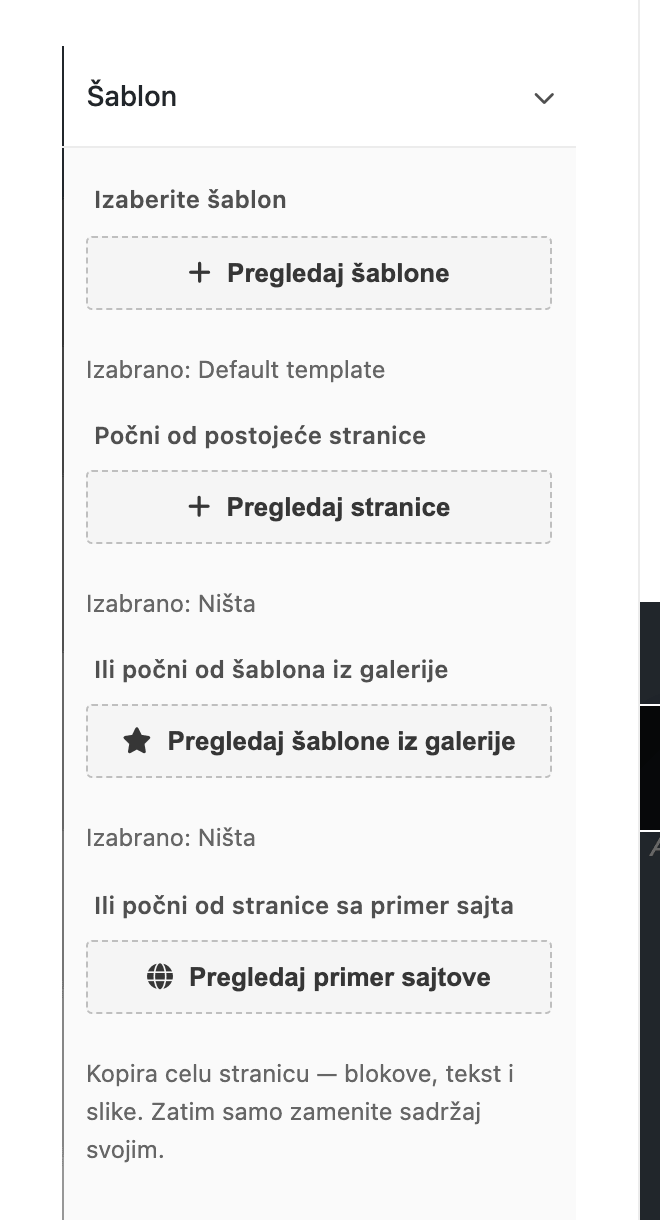
- Odlučite odakle krećete. U delu Šablon su tri gotova početka:
- Pregledaj stranice: raspored blokova sa neke vaše postojeće stranice, sa praznim poljima.
- Pregledaj šablone iz galerije: gotova stranica iz galerije od preko sto šablona.
- Pregledaj primer sajtove: cela stranica sa nekog od naših primer sajtova, sa tekstovima i slikama.
- Ili krenite od prazne stranice: otvorite Blokovi sadržaja i kliknite + Pregledaj blokove, pa blok po blok dodajte ono što vam treba. Kako izgleda prozor sa blokovima, pokazali smo u tekstu Kontakt forma koja stiže pravoj osobi.
- Kliknite Objavi u gornjem desnom uglu. Sačuvaj nacrt čuva stranicu bez objave: nacrt vidite samo vi.
Prvi ekran stranice birate u delu Hero sekcija; kako da izgleda premium, opisali smo u tekstu Prvi ekran sajta koji izgleda skupo.
Korak 2: dodajte stranicu u meni
Nova stranica se ne dodaje sama u meni. To radite u uređivaču menija.
- U levom meniju kliknite Meniji, pa Svi meniji.
- U redu menija Main navigation (to je meni u zaglavlju sajta) kliknite ikonicu olovke.
- U delu Dostupne stranice, levo izaberite vrstu sadržaja (Stranice, Blog objave...), a desno kliknite + pored stranice koju dodajete. Stranica se pojavljuje dole, u Izabrane stavke menija.
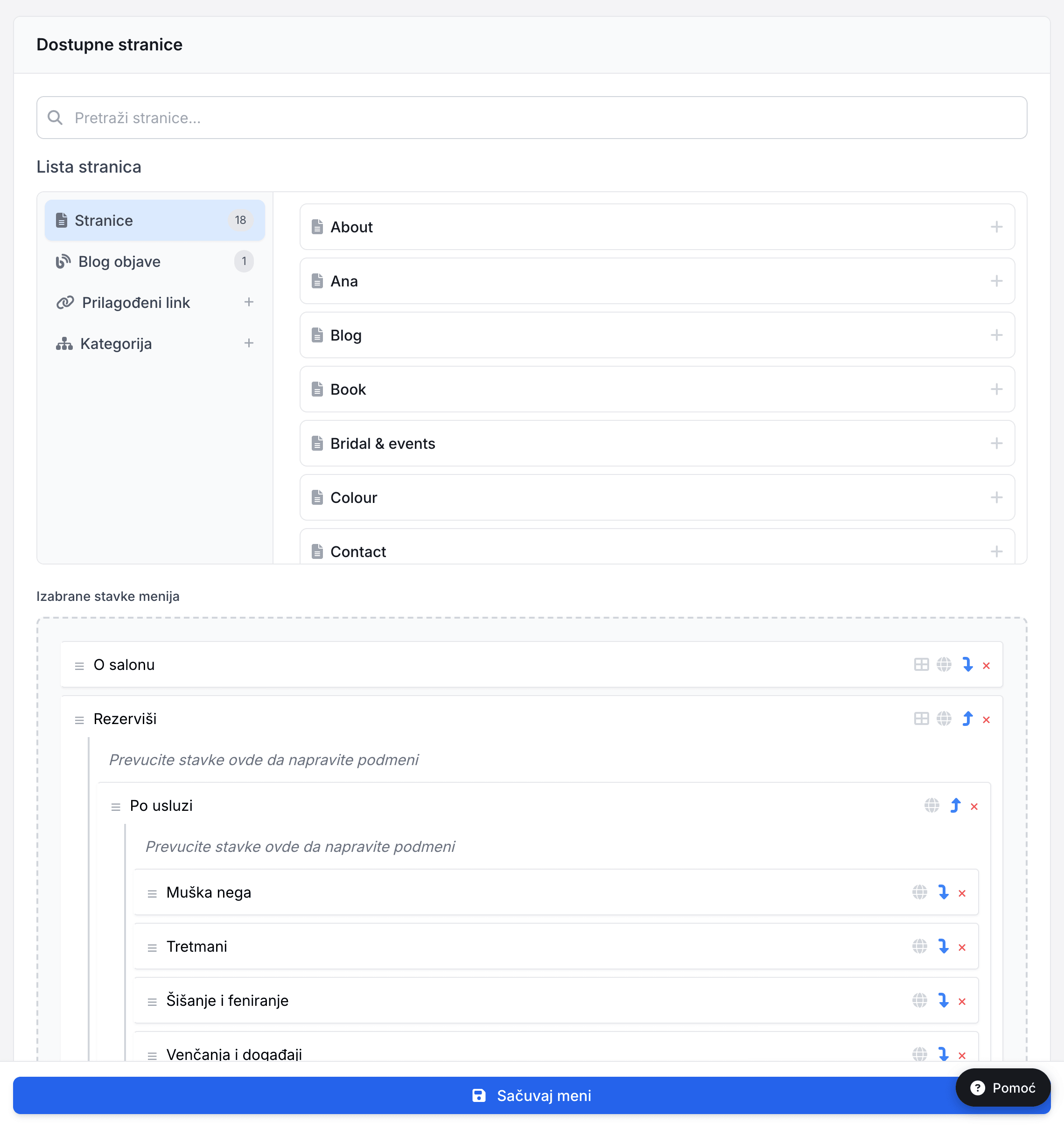
- Redosled menjate prevlačenjem stavke za ikonicu sa tri crtice levo od naziva.
- Za padajući meni prevucite stavku ispod druge, u polje Prevucite stavke ovde da napravite podmeni, ili kliknite plavu strelicu desno od stavke. Gornja stavka postaje naslov, a uvučene stavke njen podmeni. Podmeni može imati i svoj podmeni.
- Za link ka spoljnom sajtu ili delu stranice kliknite Prilagođeni link. Za kategoriju bloga ili prodavnice kliknite Kategorija: njene potkategorije se na sajtu dodaju same.
- Kliknite Sačuvaj meni na dnu ekrana.
Saveti za meni:
- Najviše šest do sedam stavki u prvom redu. Ostalo grupišite u padajuće menije.
- Nazivi koje ljudi traže: "Cenovnik", "Kontakt", "Zakažite", ne "Naša filozofija".
- Dugme za glavnu radnju (npr. "Rezerviši termin") ne ide u meni, već u posebno dugme desno u zaglavlju: u levom meniju kliknite Podešavanja sajta, pa u meniju Sekcije izaberite CTA navigacije.
Korak 3: zaglavlje i podnožje za ceo sajt
Zaglavlje i podnožje nisu deo pojedinačne stranice, već šablona koji dele sve stranice. Menjate ih jednom, a izmena važi svuda.
- U levom meniju kliknite Šabloni, pa Svi šabloni.
- U redu Default template kliknite ikonicu olovke.
- Otvara se uređivač šablona. Na levoj ivici kliknite »: bočni panel ima delove Zaglavlje i Podnožje. Dizajn birate dugmadima Pregledaj blokove zaglavlja i Pregledaj blokove podnožja.
Zaglavlje
Ispod pregleda zaglavlja su njegova podešavanja:
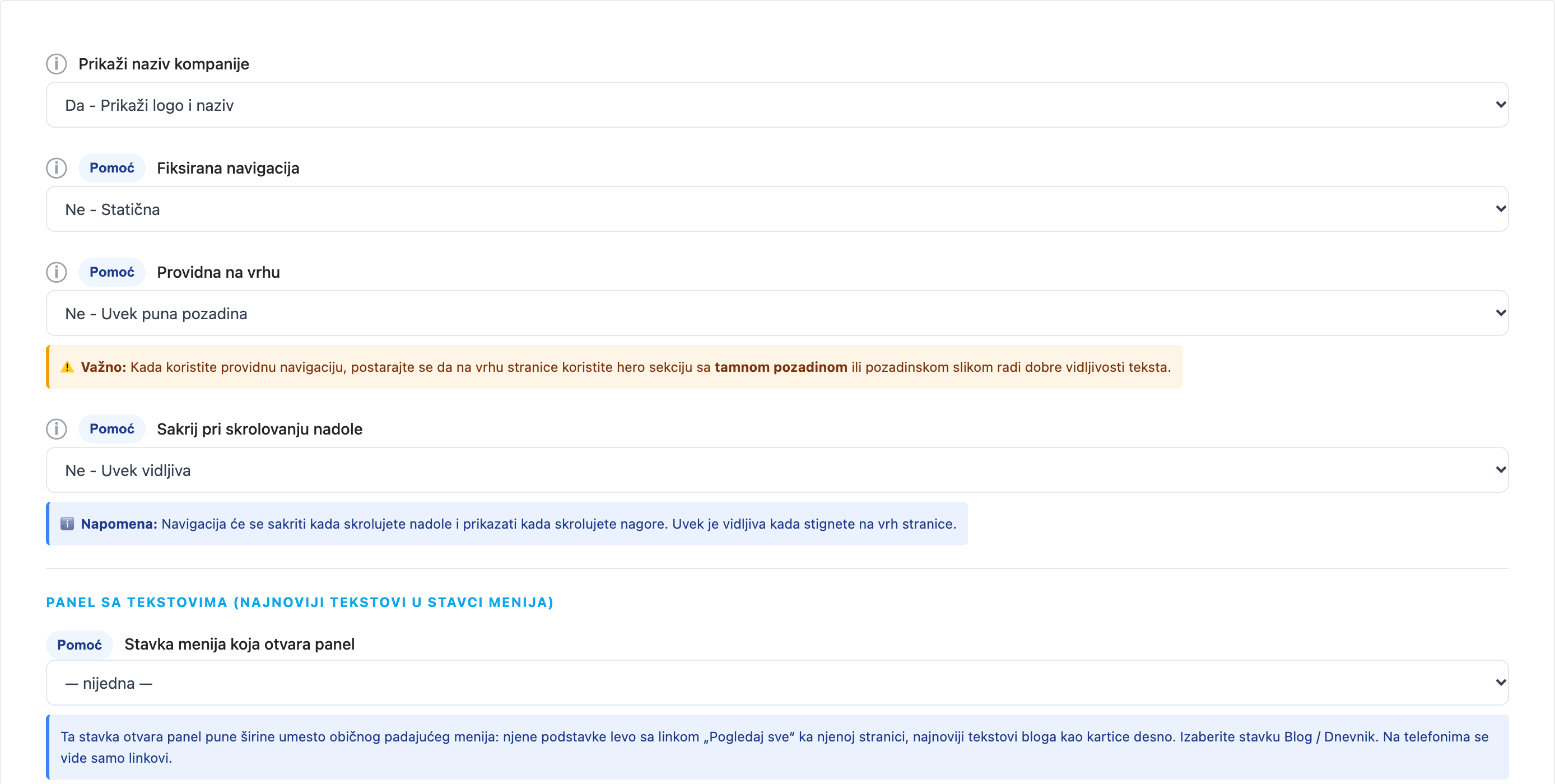
- Prikaži naziv kompanije: logo, naziv ili oboje.
- Fiksirana navigacija: meni ostaje na vrhu ekrana dok posetilac skroluje.
- Providna na vrhu: zaglavlje bez pozadine preko velike fotografije. Uključite ga samo ako stranice počinju tamnim herojem ili fotografijom, inače beo meni nestaje na beloj pozadini.
- Sakrij pri skrolovanju nadole: meni se sklanja dok čitate, a vraća kad skrolujete nagore.
Podnožje
Skrolujte do podnožja: ispod njegovog pregleda su polja.
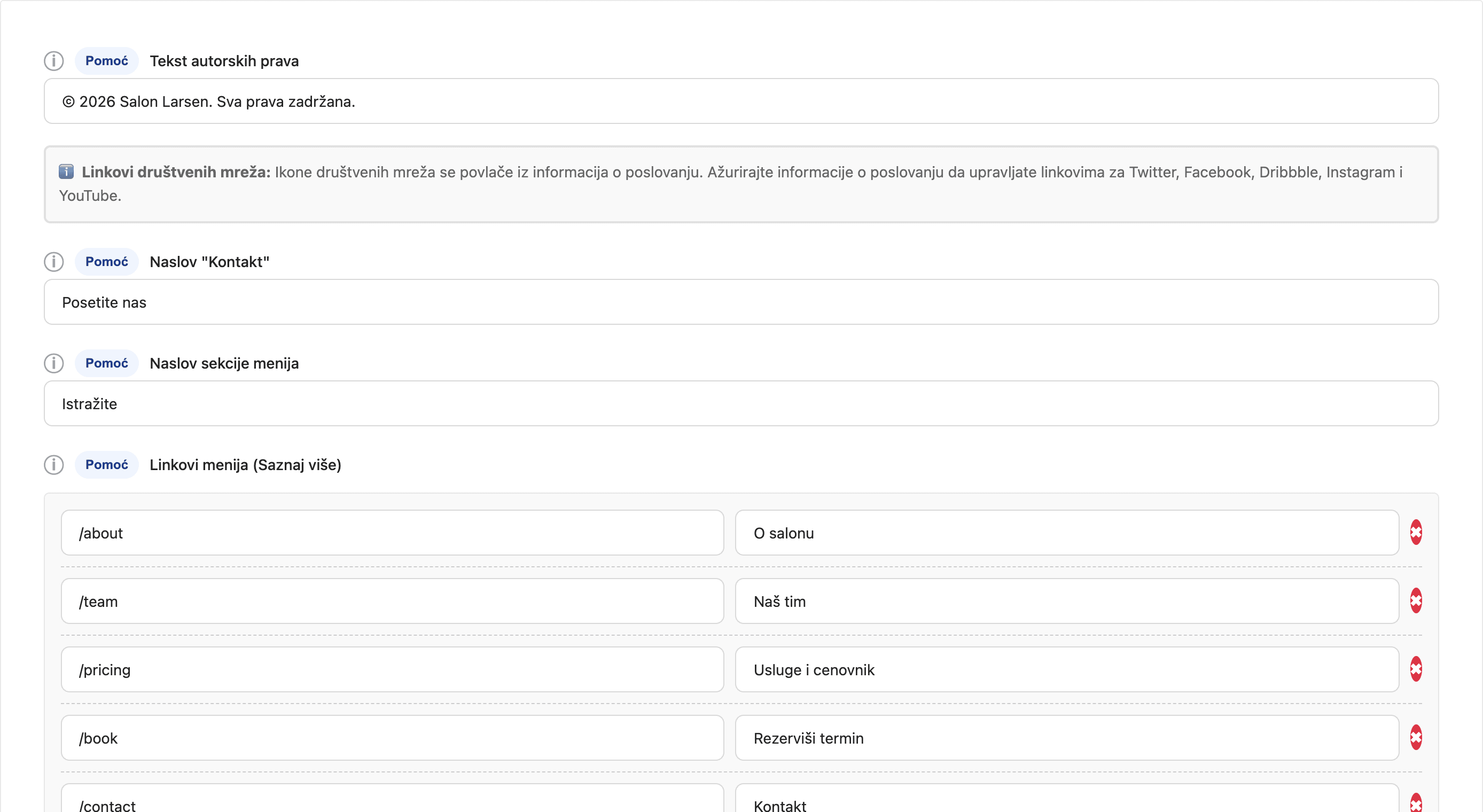
- Tekst autorskih prava: npr. "© 2026 Salon Larsen. Sva prava zadržana."
- Naslov "Kontakt" i Naslov sekcije menija: naslovi kolona.
- Linkovi menija (Saznaj više): svaki red je adresa stranice (levo) i naziv (desno). Ovde stavite stranice koje ne moraju u glavni meni: uslovi korišćenja, politika privatnosti, česta pitanja.
Adresu, email, telefon i ikonice društvenih mreža podnožje uzima iz podataka o firmi: u levom meniju Nalog, kartica Poslovne info.
- Kliknite Objavi u gornjem desnom uglu uređivača šablona. Zaglavlje i podnožje se menjaju na svim stranicama odjednom.
Ukratko
- Nova stranica: Stranice → Nova stranica, upišite Naslov, izaberite početak i kliknite Objavi.
- Dodajte je u meni: Meniji → Svi meniji → Main navigation, kliknite + pored stranice.
- Padajući meni: prevucite stavke ispod naslovne stavke.
- Kliknite Sačuvaj meni.
- Zaglavlje i podnožje: Šabloni → Svi šabloni → Default template, pa Objavi.
- Proverite meni sa telefona: sve stavke treba da su dostupne iz ikonice menija.