Posetilac dolazi na sajt sa jednim pitanjem: gde je cenovnik, kako da zakažem, gde ste. Ako ga meni ne odvede tamo u jednom ili dva klika, ode. Meni nije sitnica za kraj izrade sajta, već put kroz ceo sajt.
U tekstu Nova stranica i meni pokazali smo kako se nova stranica dodaje u meni. Ovde idemo dalje:
- koji meniji postoje na sajtu i gde se koji uređuje,
- podmeniji, kategorije i linkovi ka drugim sajtovima,
- nazivi stavki na drugom jeziku,
- dugme za akciju u traci (npr. "Rezerviši termin"),
- kako meni izgleda na telefonu i koliko stavki je previše.
Pre početka: gde se šta nalazi
Prijavite se na emit.rs/prijava. Otvara se kontrolna tabla vašeg sajta, sa glavnim menijem na levoj strani. Trebaju vam:
- Dizajn → Meniji: stavke menija u zaglavlju,
- Dizajn → Šabloni: koji meni zaglavlje prikazuje i linkovi u podnožju,
- Podešavanja → Podešavanja sajta: dugme za akciju u traci.

Koji meniji postoje i gde se uređuju
| Šta posetilac vidi | Gde se uređuje |
|---|---|
| Stavke u traci na vrhu (O nama, Usluge, Kontakt) i padajući podmeniji | Dizajn → Meniji |
| Koji meni se prikazuje u traci | U šablonu, polje Navigacioni meni (Šabloni korak po korak) |
| Kolone linkova u podnožju | U šablonu, polja podnožja (Naslov sekcije menija, Linkovi menija) |
| Istaknuto dugme u traci (npr. "Rezerviši termin") | Podešavanja sajta → CTA navigacije |
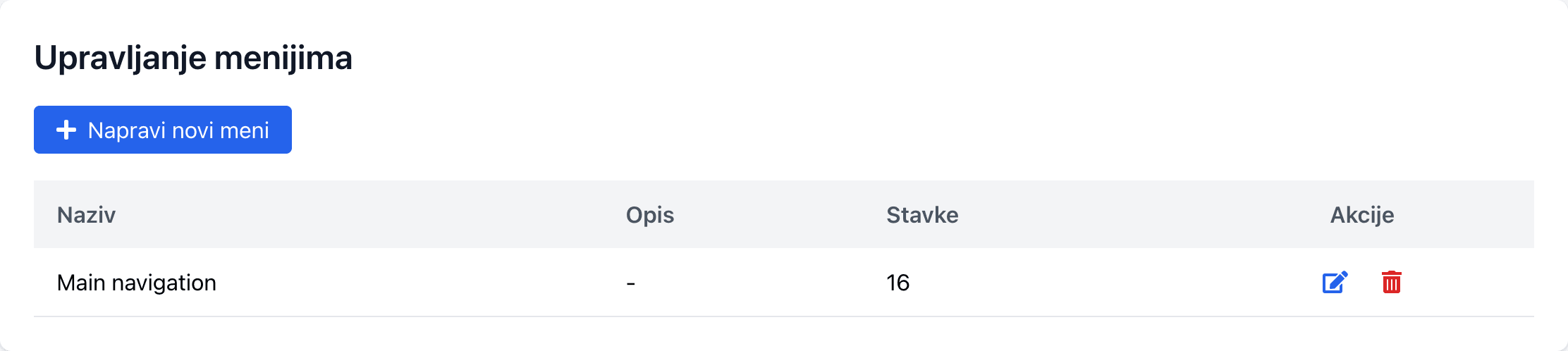
Većini sajtova treba jedan meni, Main navigation, koji je napravljen sa sajtom.
Stavke menija: dodavanje i redosled
1. Otvorite meni
U levom meniju, u grupi Dizajn, kliknite Meniji, pa Svi meniji. Pored menija kliknite plavu olovku.
2. Dodajte stranice, objave, kategorije ili linkove
U delu Dostupne stranice levo birate šta dodajete, a desno kliknete + pored stavke:
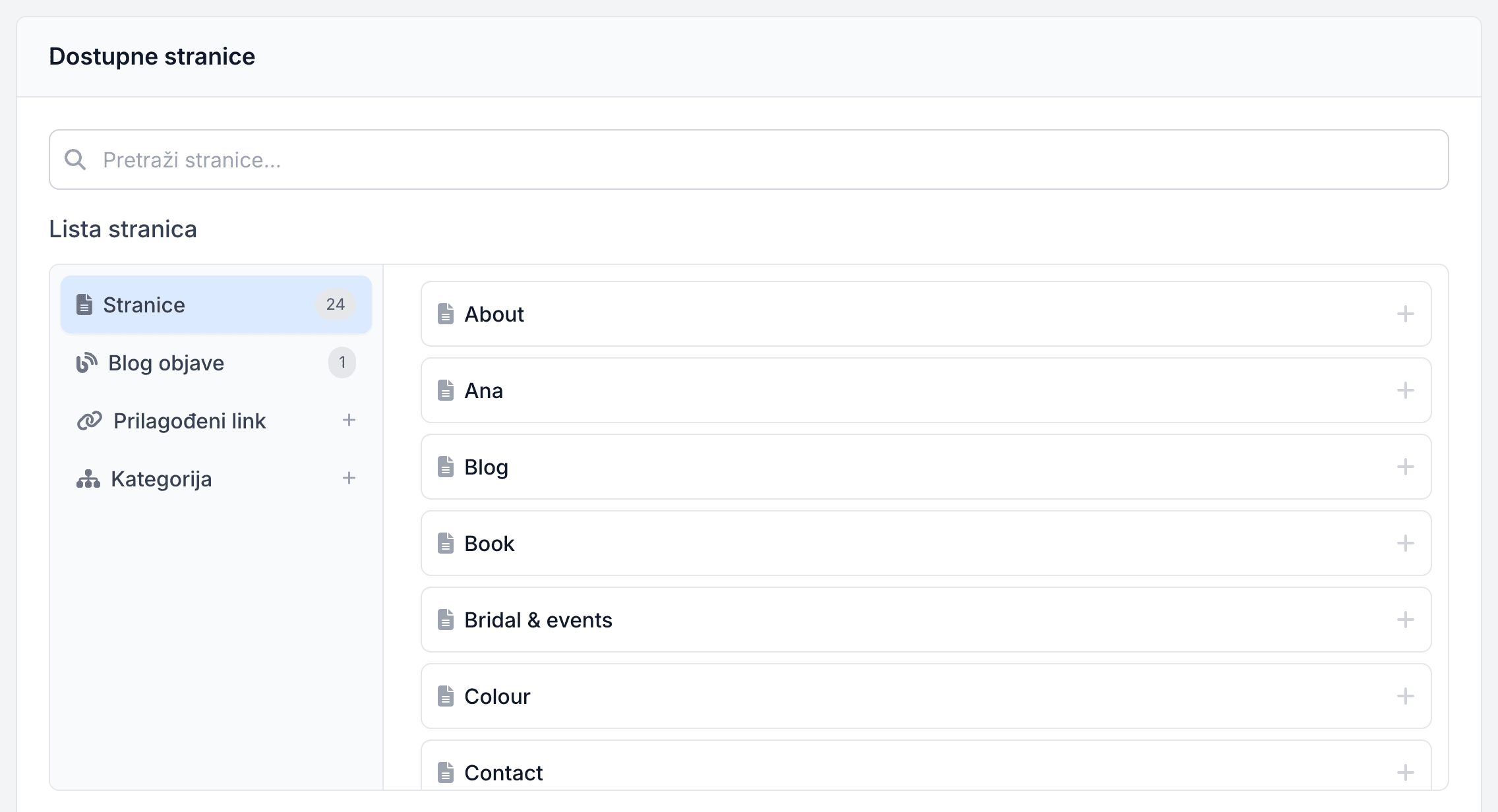
- Stranice i Blog objave: kliknite + pored stranice ili objave. Pretraga iznad liste pomaže kad ih imate mnogo.
- Kategorija: izaberite kategoriju i kliknite Dodaj u meni. Stavka vodi na stranicu kategorije, a njene potkategorije se na sajtu same prikazuju kao podmeni. Kada kasnije dodate novu potkategoriju, ne morate da menjate meni.
- Prilagođeni link: za sve što nije stranica na vašem sajtu. Upišite Naziv linka i URL, pa kliknite Dodaj u meni:
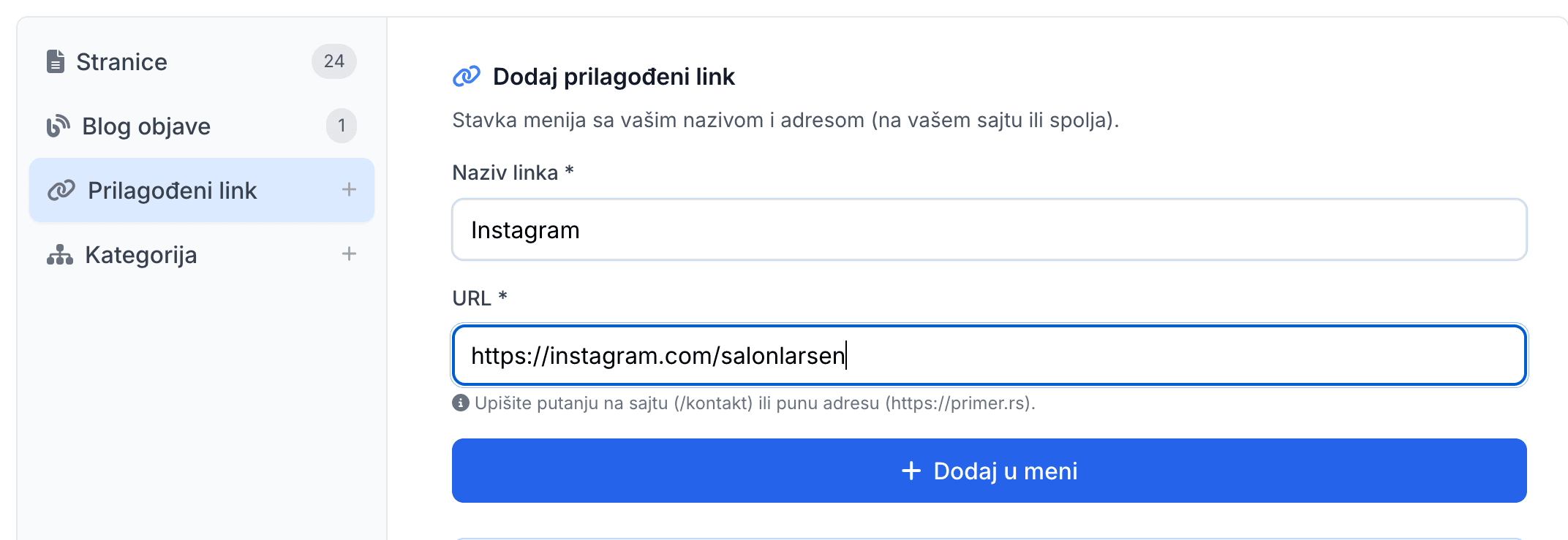
URL može biti putanja na vašem sajtu (/kontakt), puna adresa drugog sajta (https://...) ili sekcija na istoj stranici (#kontakt).
3. Složite redosled i podmenije
Dodate stavke su u delu Izabrane stavke menija:
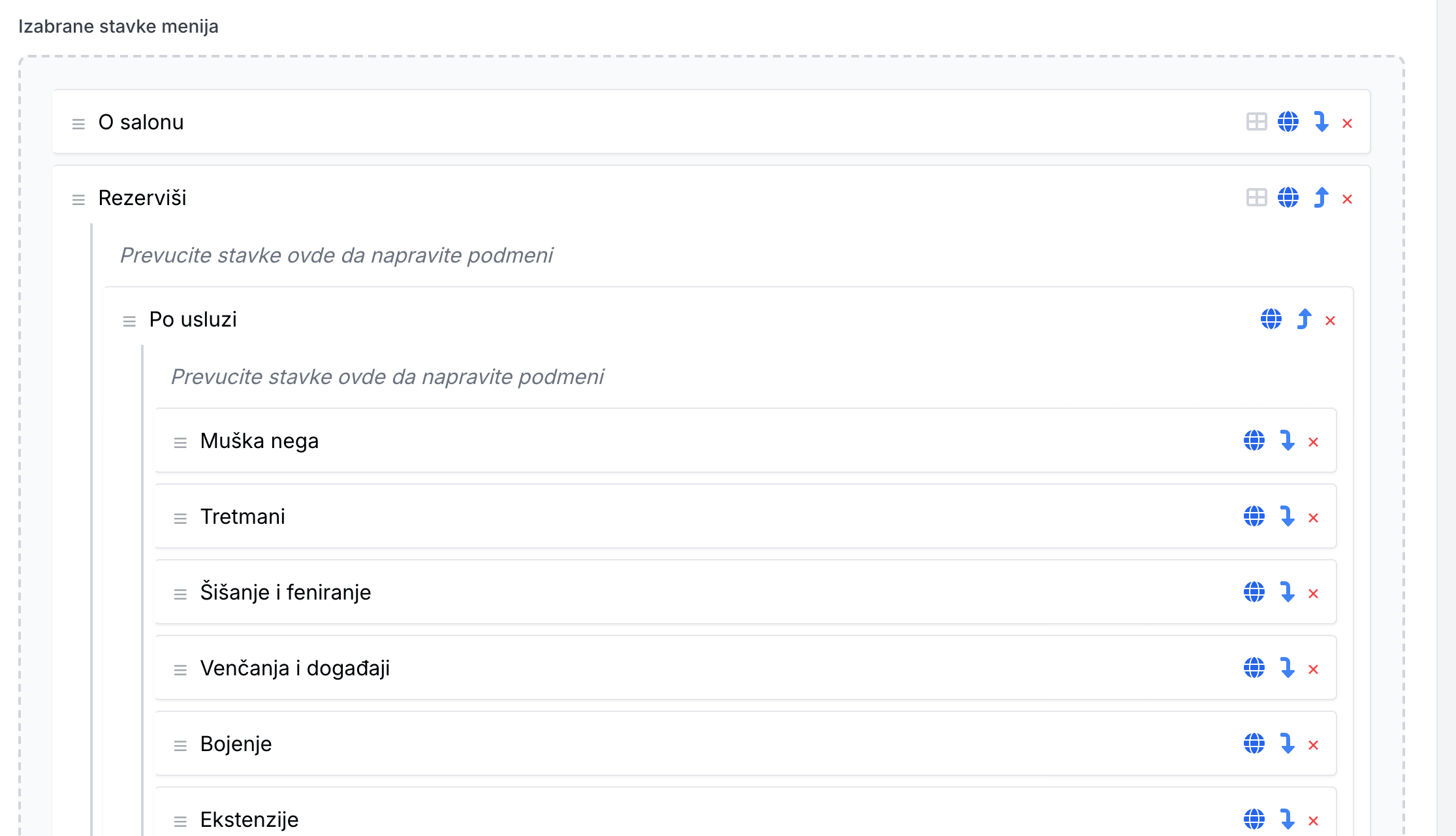
- Redosled: uhvatite stavku za ikonicu sa tri crte levo i prevucite je gore ili dole.
- Podmeni: prevucite stavku ispod druge, u prostor "Prevucite stavke ovde da napravite podmeni". Plava strelica nadole radi isto jednim klikom (Napravi stavku podmenija), a strelica nagore vraća stavku na prvi nivo (Ukloni podmeni).
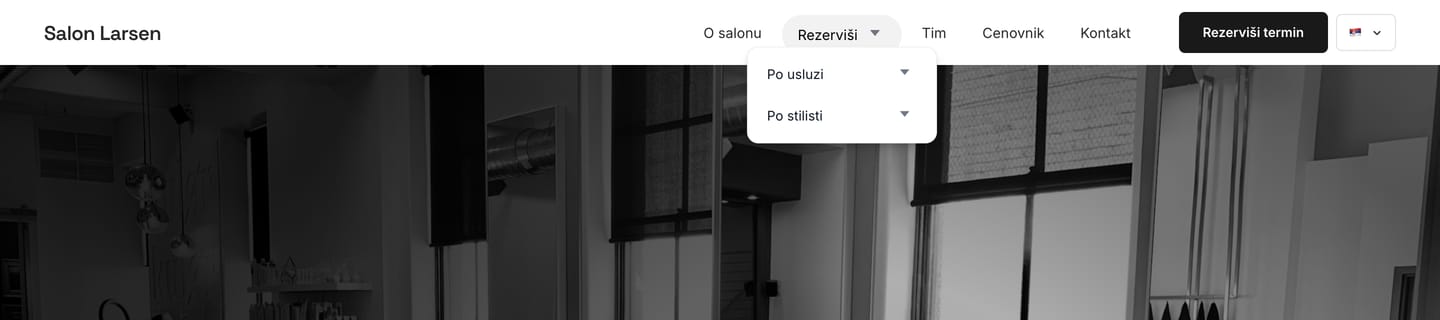
- Više nivoa: podmeni može imati svoj podmeni. U primeru, "Rezerviši" ima "Po usluzi" i "Po stilisti", a svaka od njih ima svoje stavke.
- Uklanjanje: crveni × uklanja stavku iz menija (stranica ostaje na sajtu).
Na kraju kliknite Sačuvaj meni na dnu stranice.
Na sajtu stavka sa podmenijem dobija strelicu, a podmeni se otvara kad posetilac pređe mišem preko nje:
Mega meni
Za sajtove sa mnogo kategorija (prodavnica, katalog) postoji dizajn zaglavlja Mega meni. U meniju označite jednu stavku prvog nivoa ikonicom sa četiri kvadrata (Napravi od ove stavke dugme za mega meni). Njene podstavke postaju kategorije u levoj koloni panela, a njihove podstavke kolone linkova desno. Oznaka ima efekta samo uz dizajn zaglavlja Mega meni, koji birate u šablonu. Kod ostalih dizajna stavka se prikazuje kao obična stavka sa padajućim menijem.
Nazivi stavki na drugom jeziku
Ako vam je sajt na dva jezika, kliknite ikonicu globusa pored stavke (Naziv stavke na drugim jezicima) i upišite naziv za svaki jezik. Ako polje ostavite prazno, koristi se prevedeni naziv stranice ili kategorije. Na engleskoj verziji sajta meni tada prikazuje engleske nazive. Više o drugom jeziku u tekstu Sajt na dva jezika.
Dugme za akciju u traci
Najvažnija radnja na sajtu (zakazivanje, rezervacija, poziv) zaslužuje istaknuto dugme, a ne još jednu stavku menija među ostalima.
- U levom meniju, u grupi Podešavanja, kliknite Podešavanja sajta.
- U meniju Sekcije levo kliknite CTA navigacije.
- Štiklirajte Omogući CTA dugme.
- Upišite Tekst dugmeta (najviše 40 karaktera). Na sajtu sa dva jezika iznad polja su jezici, pa upišete tekst za svaki.
- U Tip linka izaberite Izaberi stranicu ili Prilagođeni URL i podesite gde dugme vodi.
- Izaberite Stil dugmeta (popunjeno ili sa okvirom) i kliknite Sačuvaj izmene.
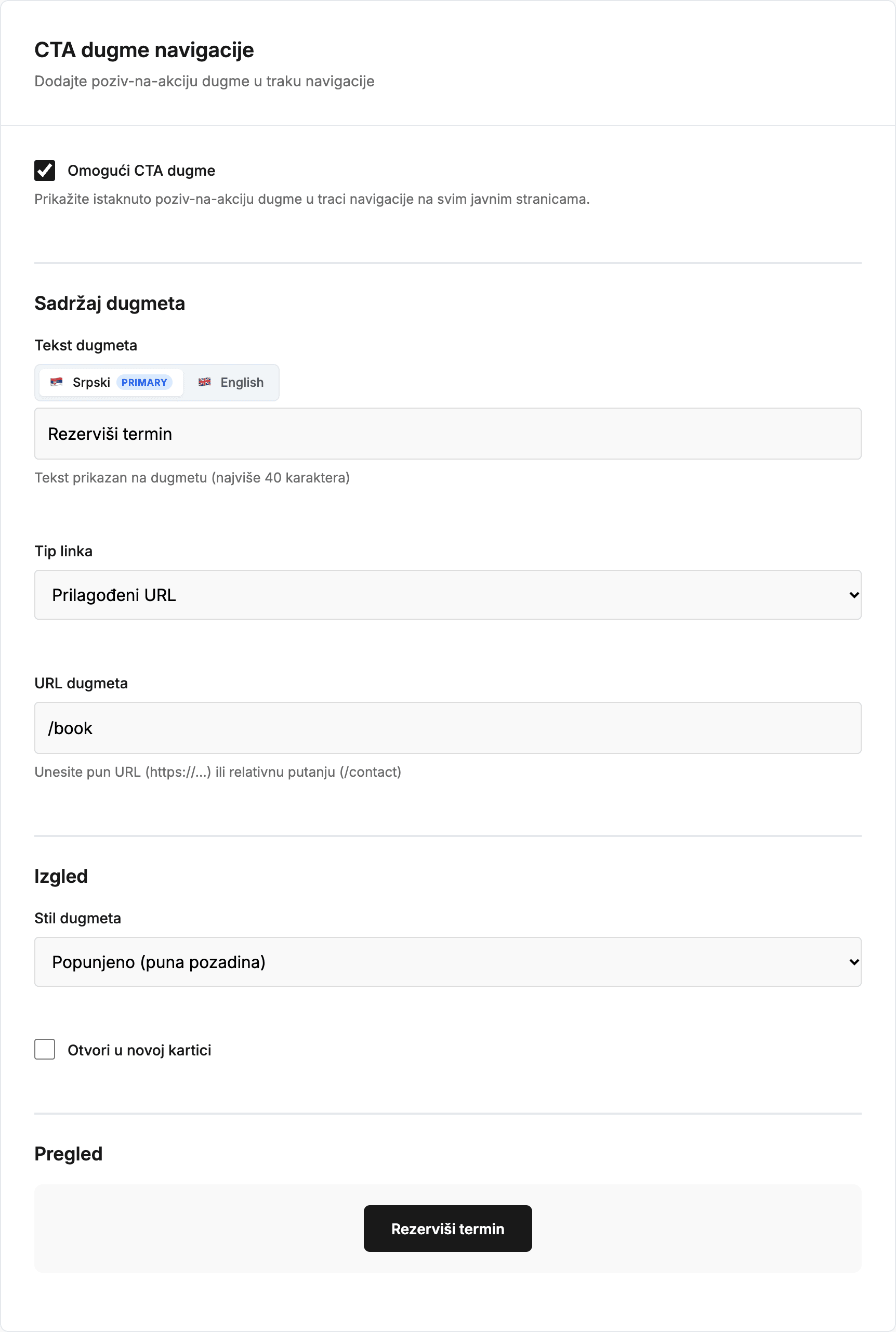
Dugme se prikazuje u svih pet dizajna zaglavlja, desno od menija. Kod zaglavlja Providna navigacija ostaje vidljivo i na telefonu, pored ikonice menija.
Kako meni izgleda na telefonu
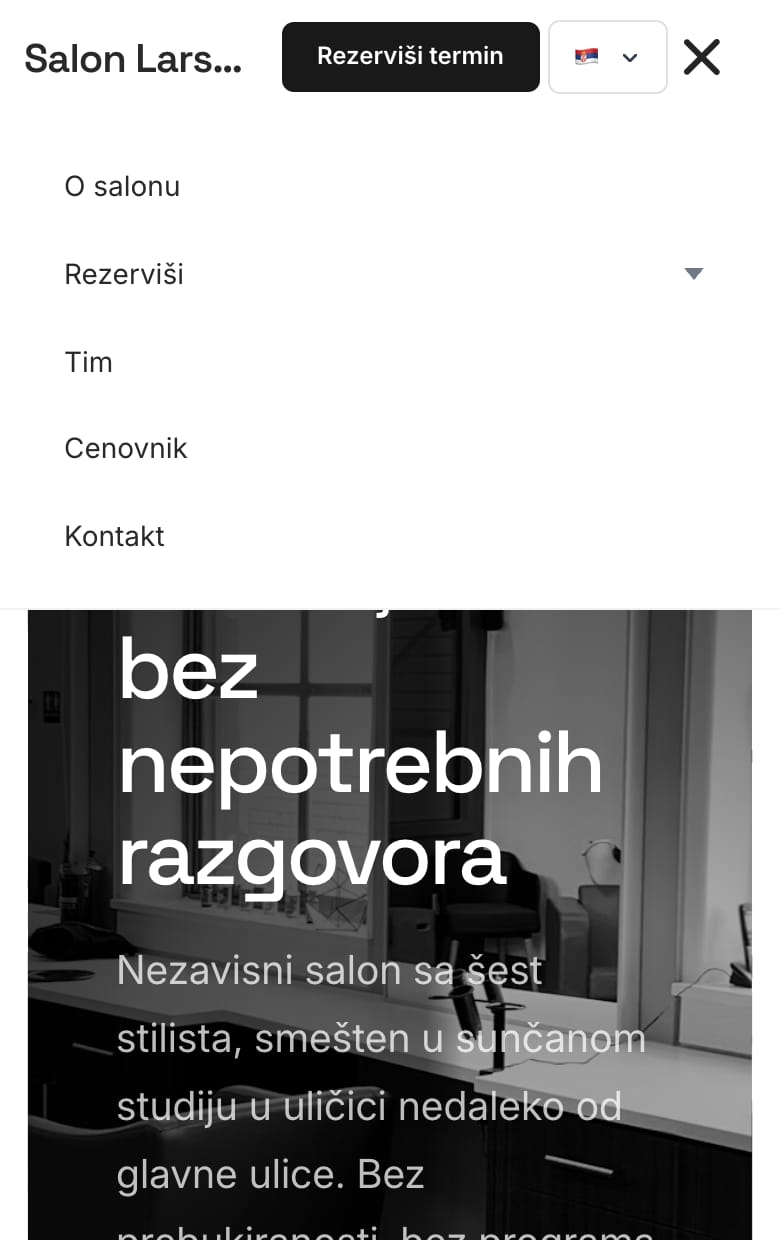
Na telefonu se meni sklapa u ikonicu sa tri crte. Dodir otvara stavke jednu ispod druge, a stavke sa podmenijem imaju strelicu:
Saveti
- Pet do sedam stavki na prvom nivou. Sve preko toga posetilac ne pročita, nego preleti. Ostalo stavite u podmenije ili podnožje.
- Najvažnija radnja ide u dugme, ne u meni. "Rezerviši termin" kao dugme dobija više klikova nego kao šesta stavka menija.
- Kategorije umesto spiska stranica. Za usluge ili proizvode dodajte kategoriju: podmeni se sam dopunjuje kad dodate novu potkategoriju.
- Pravne stranice i manje važne linkove stavite u podnožje. Privatnost, uslovi korišćenja i "Karijera" ne treba da se takmiče sa "Cenovnik" u traci.
- Nazivi koje klijenti koriste. "Cenovnik" i "Kontakt" su jasniji od "Naša filozofija" i "Pišite nam".
- Proverite meni na telefonu posle svake izmene: otvorite ga, kliknite stavku sa podmenijem i proverite da sve vodi gde treba.
Ukratko
- Stavke u traci uređujete u Dizajn → Meniji, a linkove u podnožju u šablonu.
- Dodajte stranice, kategorije (potkategorije se dodaju same) i prilagođene linkove.
- Prevlačenjem napravite podmenije, pa kliknite Sačuvaj meni.
- Za sajt na dva jezika podesite nazive stavki ikonicom globusa.
- Najvažniju radnju stavite u dugme u Podešavanja sajta → CTA navigacije.
- Najviše sedam stavki na prvom nivou, i provera na telefonu.
Prethodni korak: Šabloni korak po korak, gde birate koji meni zaglavlje prikazuje.