Drugi januar, 11 sati. Klijentkinja stoji ispred zaključanog salona. Na sajtu je pisalo "Sub: 09:00 - 16:00", a niko nije napisao da je između praznika zatvoreno. Vratila se kući ljuta, a vi ste za to saznali tek iz recenzije na Google-u.
Ili obrnuto: neko je preko sajta zakazao farbanje za 7. januar, jer je kalendar nudio slobodne termine. Sada morate da zovete, izvinjavate se i pomerate.
Oba problema imaju isti uzrok: redovno radno vreme na sajtu ne zna za praznike, neplanirana zatvaranja i nečiji godišnji odmor. U ovom tekstu prolazimo kroz tri situacije i kako da ih podesite:
- ceo posao je zatvoren ili radi kraće (praznici, inventar),
- jedan zaposleni je na odmoru, a ostali rade,
- sve to treba da vide i Google i klijenti koji vas već prate.
Pre početka: gde se šta nalazi
Prijavite se na emit.rs/prijava. Otvara se kontrolna tabla vašeg sajta, sa glavnim menijem na levoj strani. Za ovaj tekst trebaju vam dve stavke iz grupe Podešavanja:
- Nalog: podaci o firmi, između ostalog redovno i privremeno radno vreme.
- Podešavanja sajta: podešavanja zakazivanja, između ostalog odsustva zaposlenih.

Situacija 1: praznici i dani kada je ceo posao zatvoren
Za dane koji odstupaju od redovnog rasporeda koristite privremeno radno vreme. Jednom unesete datume i oni važe na dva mesta odjednom:
- na sajtu se pojavljuje istaknuto obaveštenje sa tim datumima,
- kalendar za zakazivanje te dane zatvara ili nudi samo termine u skraćenom radnom vremenu.
Kako to podesite
- U levom meniju, u grupi Podešavanja, kliknite Nalog.
- Na vrhu stranice izaberite karticu Poslovne info.
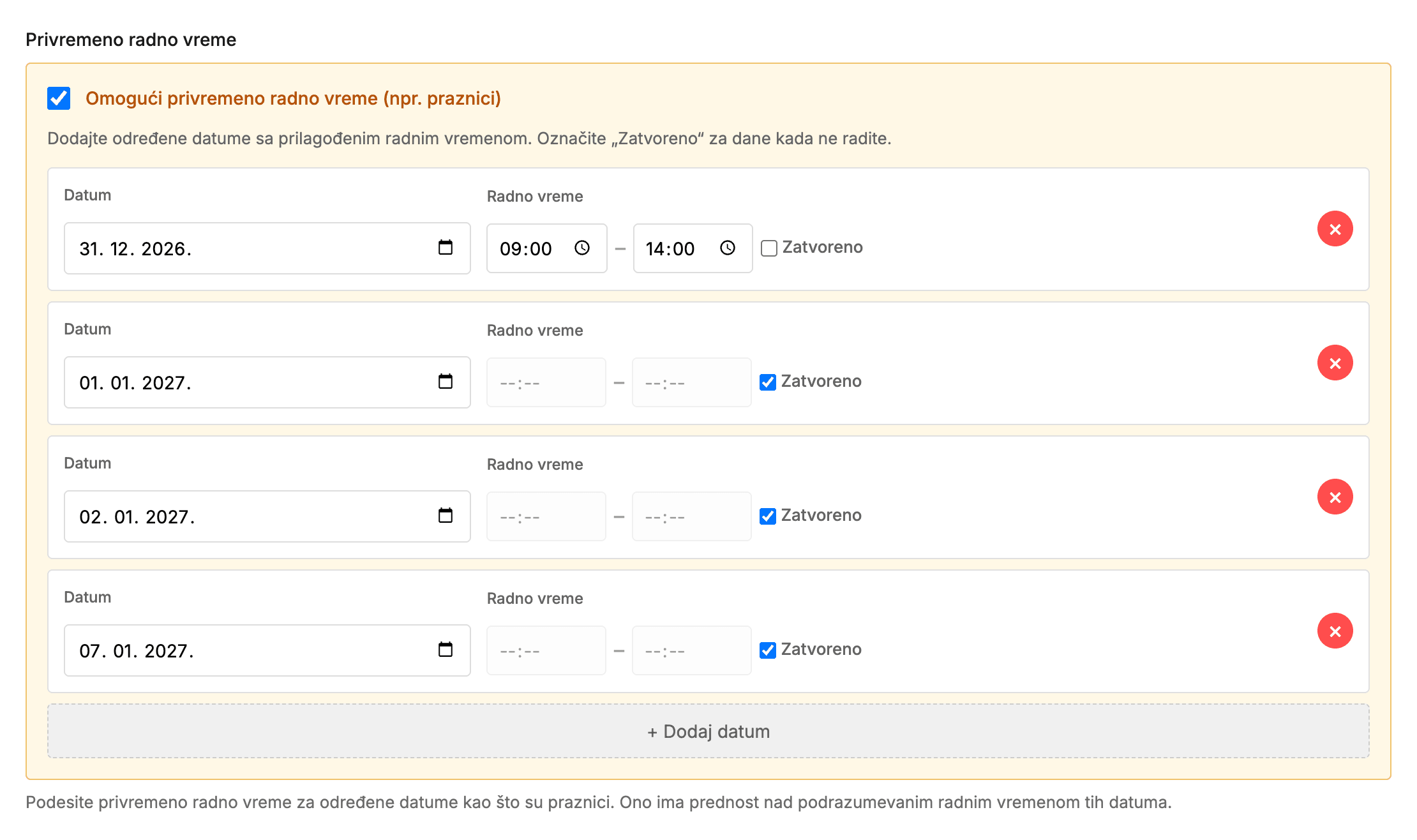
- Skrolujte do dela Radno vreme i proverite da je redovno radno vreme tačno. Ispod njega je Privremeno radno vreme.
- Štiklirajte Omogući privremeno radno vreme (npr. praznici).
- Kliknite + Dodaj datum i izaberite datum.
- Za dan kada ne radite ostavite štiklirano Zatvoreno. Za skraćeni dan skinite kvačicu i unesite vreme, npr. 09:00 do 14:00.
- Ponovite za svaki datum, pa kliknite Sačuvaj izmene u donjem desnom uglu.
Šta vide klijenti
U podnožju svake stranice sajta, iznad redovnog radnog vremena, pojavljuje se žuto obaveštenje Posebno radno vreme sa svim datumima koji slede:
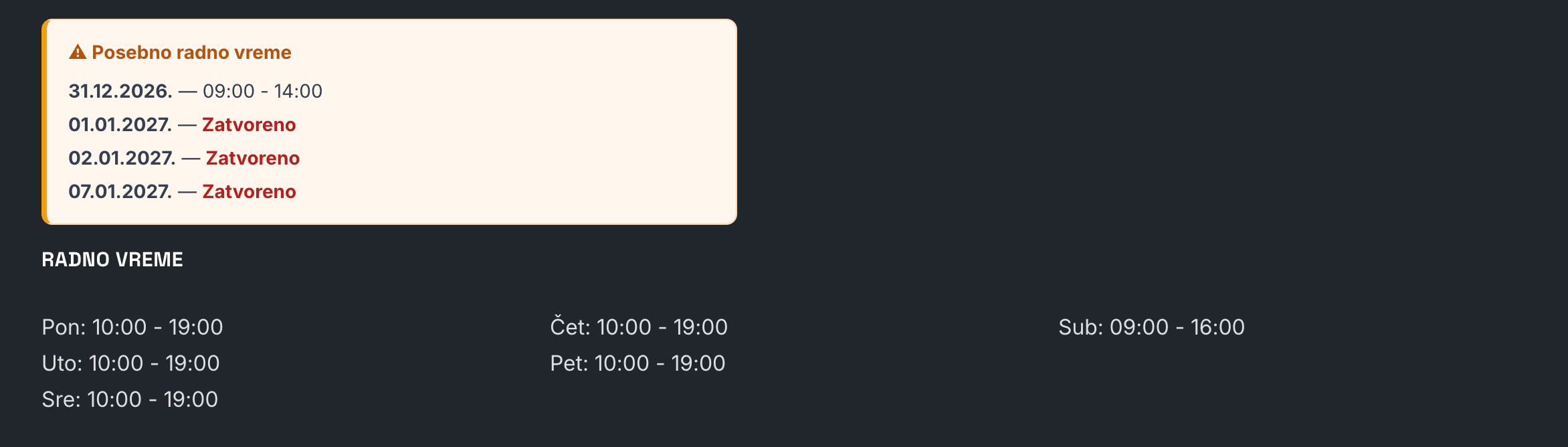
Isto obaveštenje prikazuje i blok Informacije o firmi + Radno vreme, ako ga imate na stranici Kontakt. Kada datum prođe, sam nestaje iz obaveštenja, pa ne morate da se vraćate i brišete ga.
U kalendaru za zakazivanje neradni dani su posivljeni i ne mogu se izabrati:
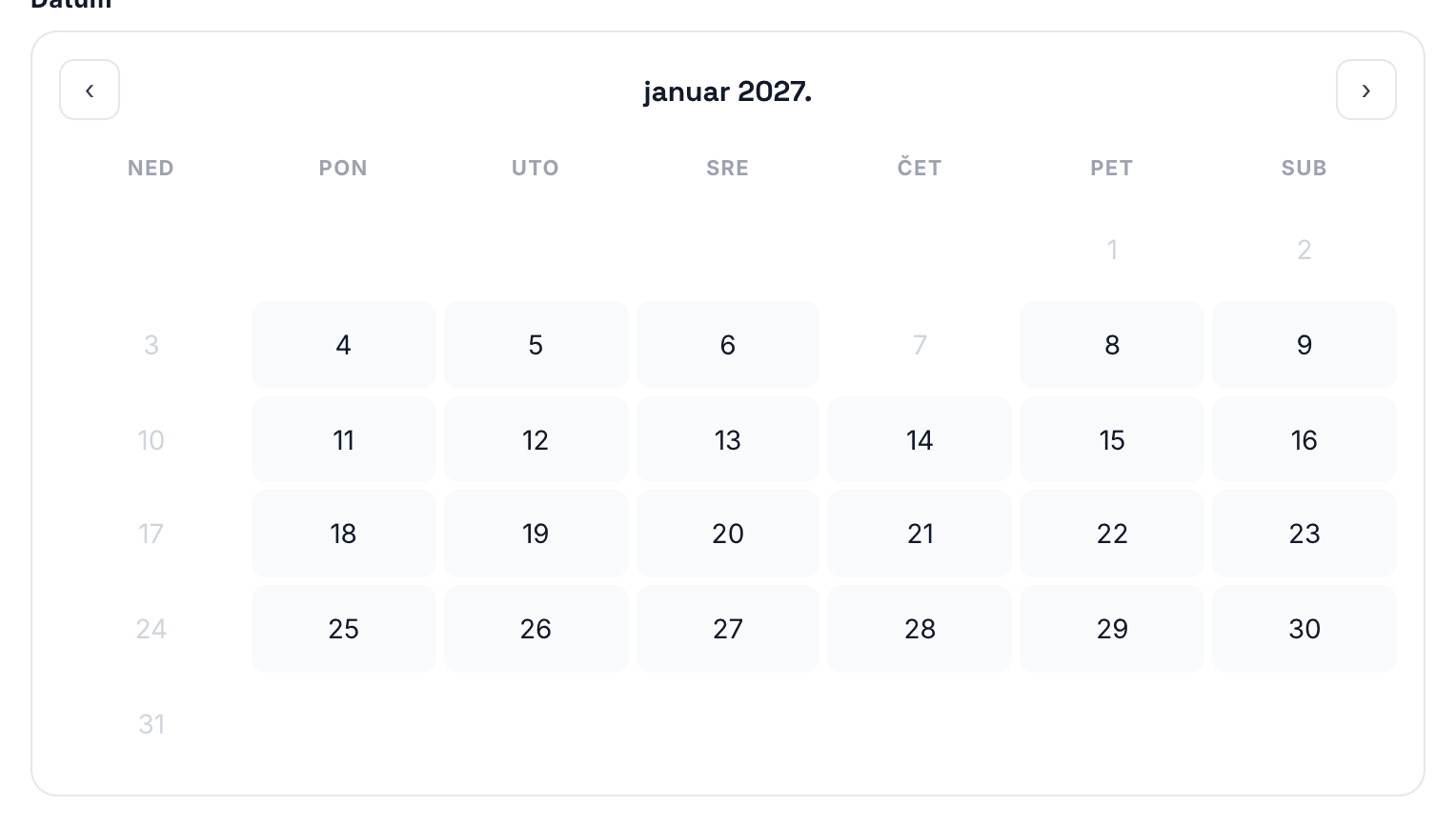
Za skraćeni dan kalendar nudi samo termine koji staju u to vreme.
Situacija 2: jedan zaposleni je na odmoru
Kada Marija ide na odmor, a Jovana radi, ne želite da zatvorite ceo salon. Ne želite ni da na sajtu piše "Marija je na odmoru". Za to postoje odsustva: blokiraju termine jedne osobe, a ne objavljuju se nigde na sajtu.
Kako to podesite
- U levom meniju, u grupi Podešavanja, kliknite Podešavanja sajta.
- U meniju Sekcije sa leve strane stranice kliknite Rezervacije.
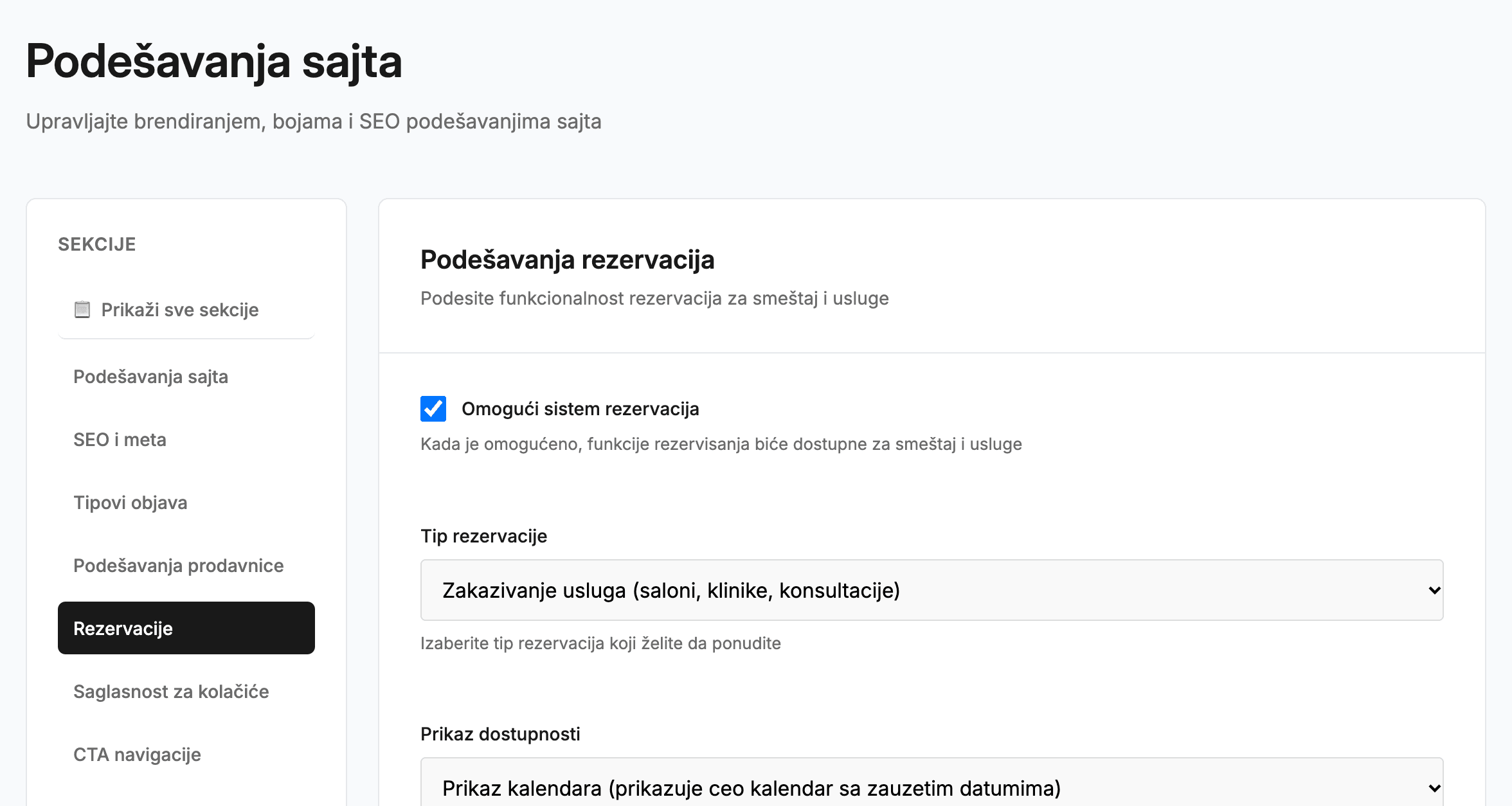
- Skrolujte do dela Odsustva i zatvaranja i kliknite + Dodaj odsustvo.
- Unesite Datum početka i Datum završetka.
- Ostavite štiklirano Ceo dan (ili unesite sate, ako je odsutna samo deo dana).
- U polju Odnosi se na izaberite zaposlenu. Ako izaberete Svi, blokirate ceo posao.
- Po želji upišite Razlog. Vidite ga samo vi.
- Kliknite Sačuvaj izmene.
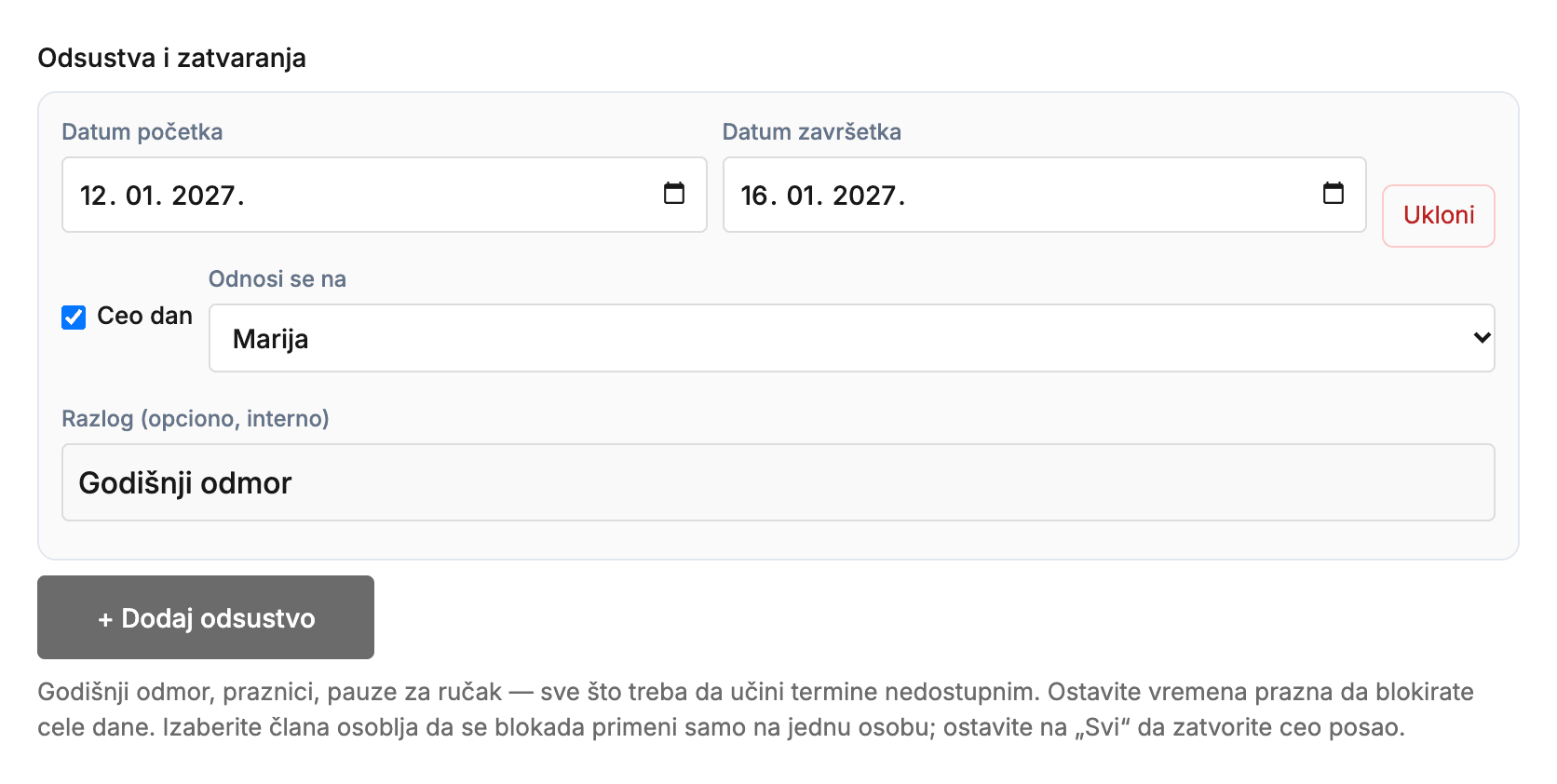
U tim danima klijenti mogu da zakažu kod drugih stilistkinja, ali ne i kod Marije. Odsustvo možete dodati i iz liste zaposlenih na istoj stranici, dugmetom + Odsustvo / godišnji odmor za ovu osobu pored imena.
Koje kada? Privremeno radno vreme je javno i služi da klijenti vide izmenu. Odsustva su interna: blokiraju termine, ali se ne prikazuju kao obaveštenje. Državni praznik kada je ceo posao zatvoren ide u privremeno radno vreme, odmor jedne osobe ide u odsustva.
Situacija 3: neka znaju i Google i stalni klijenti
Sajt je jedno mesto. Ljudi vas traže i na drugim:
- Google profil firme. Google prikazuje radno vreme direktno u pretrazi i na mapi, i to je često prvo što ljudi vide. Unesite ista posebna radna vremena i tamo. Kako, objasnili smo u tekstu Google profil firme korak po korak.
- Zakazani termini. Pre nego što zatvorite dan, u levom meniju, u grupi Rezervacije, kliknite Rezervacije i proverite da li već imate zakazane termine za te datume. Javite se tim klijentima i dogovorite novi termin.
- Društvene mreže. Kratka objava ili story nedelju dana ranije, sa linkom ka sajtu.
Ukratko
- Proverite redovno Radno vreme u Nalog → Poslovne info.
- Za praznike uključite Privremeno radno vreme i dodajte datume: Zatvoreno ili skraćeno vreme.
- Unesite praznike bar dve nedelje ranije, da se obaveštenje vidi na vreme.
- Odmor jednog zaposlenog unesite u Odsustva i zatvaranja (Podešavanja sajta → Rezervacije), ne u privremeno radno vreme.
- Proverite zakazane termine za dane koje zatvarate.
- Unesite ista posebna radna vremena i na Google profil.
- Otvorite sajt sa telefona i proverite obaveštenje u podnožju i kalendar.
Ako zakazujete termine preko sajta, pogledajte i kako da depozit i podsetnici smanje nedolaske.