Stigne porudžbina za šolju, a vi ne znate koju boju je kupac hteo. Pišete mu, čekate odgovor, paket stoji. Ili još gore: pošaljete belu, a on je mislio na maslinastu.
Rešenje je da kupac izabere opciju pre nego što klikne Dodaj u korpu, i da se izbor vidi u korpi, u porudžbini i u vašem emailu. Na Emit-u se to radi preko prilagođenih polja u režimu Izborno.
Pre početka: gde se šta nalazi
Prijavite se na emit.rs/prijava. Sa leve strane kontrolne table je glavni meni. Trebaju vam dve stvari:
- Podešavanja → Prilagođena polja: ovde definišete polje (npr. "Boja") i njegove opcije, jednom za celu prodavnicu.
- Prodavnica → Proizvodi → Svi proizvodi: ovde, na svakom proizvodu, birate koje opcije taj proizvod zaista ima.
Do prilagođenih polja možete i iz Podešavanja sajta → Podešavanja prodavnice, preko dugmeta Upravljaj prilagođenim poljima.
Korak 1: Napravite polje sa opcijama
- U levom meniju, u grupi Podešavanja, kliknite Prilagođena polja.
- Levo je forma Dodaj novo polje. Popunite je:
- Primenjuje se na: Proizvodi.
- Oznaka: ono što kupac vidi, npr. "Boja". Naziv polja se popuni sam.
- Tip polja: Radio dugmad za nekoliko opcija koje treba da se vide odjednom (boje, veličine), ili Padajući meni kad opcija ima više (mirisi, ukusi).
- Opcije: upišite prvu, pa + Dodaj opciju za svaku sledeću (Bela, Pesak, Maslinasta, Cigla).
- Obavezno polje: štiklirajte, da kupac ne može da poruči bez izbora.
- Režim prikaza: Izborno (posetilac bira pri kupovini).
- Prikaži na stranici proizvoda: štiklirano.
- Primeni na kategorije: samo kategorije kojima opcija treba (boja za keramiku i tekstil, ne za sapune).
- Kliknite Dodaj novo polje.
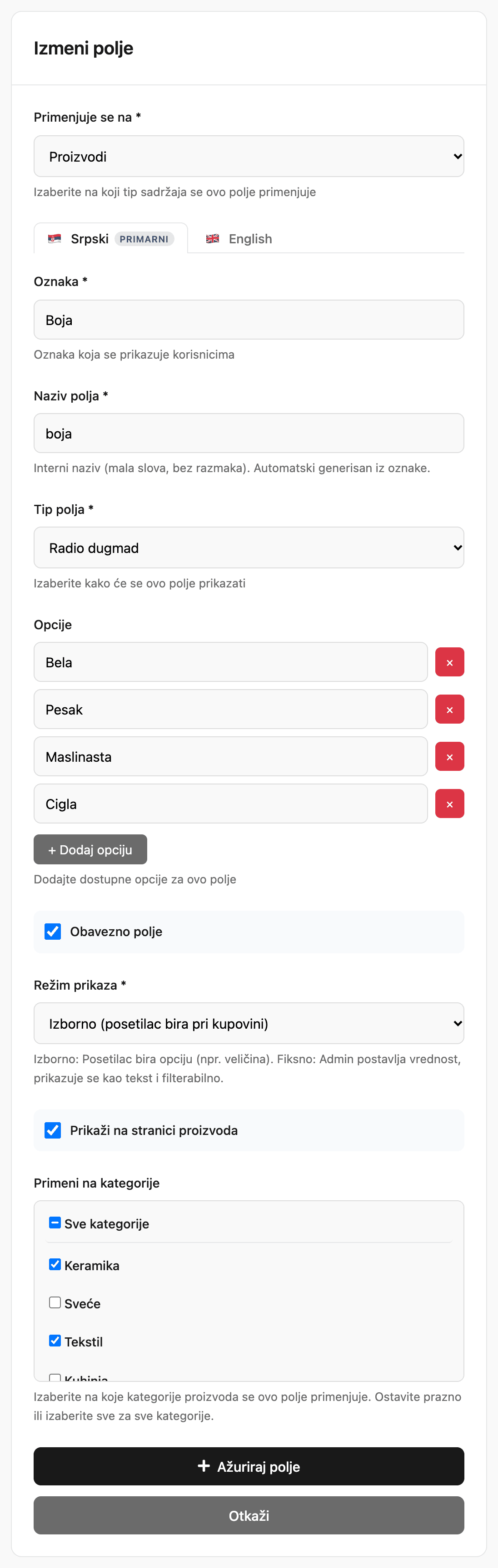
Ako sajt imate i na engleskom, iznad oznake su kartice Srpski i English: u engleskoj upišite prevod oznake i opcija.
Korak 2: Označite koje opcije proizvod ima
Nemaju svi proizvodi sve boje. Espresso set možda postoji samo u beloj.
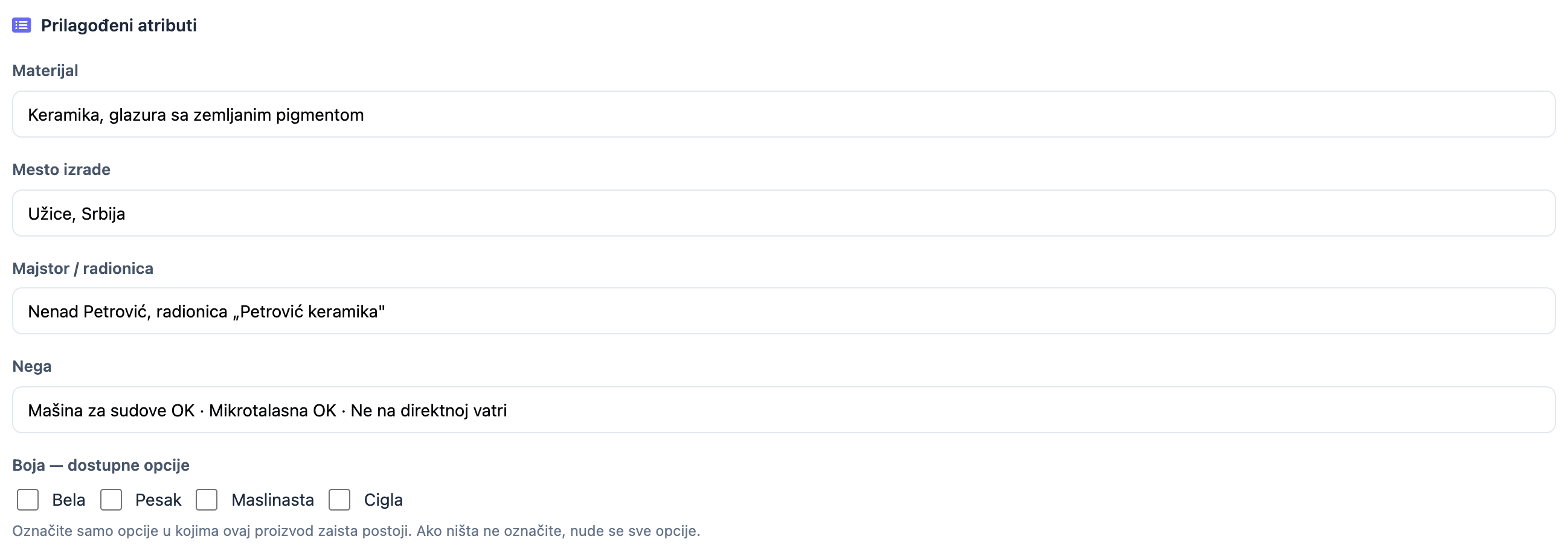
- Otvorite proizvod (Proizvodi → Svi proizvodi, plava olovka u njegovom redu).
- U panelu Detalji proizvoda skrolujte do Prilagođeni atributi.
- Kod Boja: dostupne opcije štiklirajte samo boje u kojima ovaj proizvod postoji. Ako ništa ne štiklirate, nude se sve.
- Kliknite Objavi.
Šta vidi kupac
Na stranici proizvoda, iznad dugmeta Dodaj u korpu, pojavljuje se izbor. Pošto je polje obavezno, porudžbina ne prolazi bez izbora:

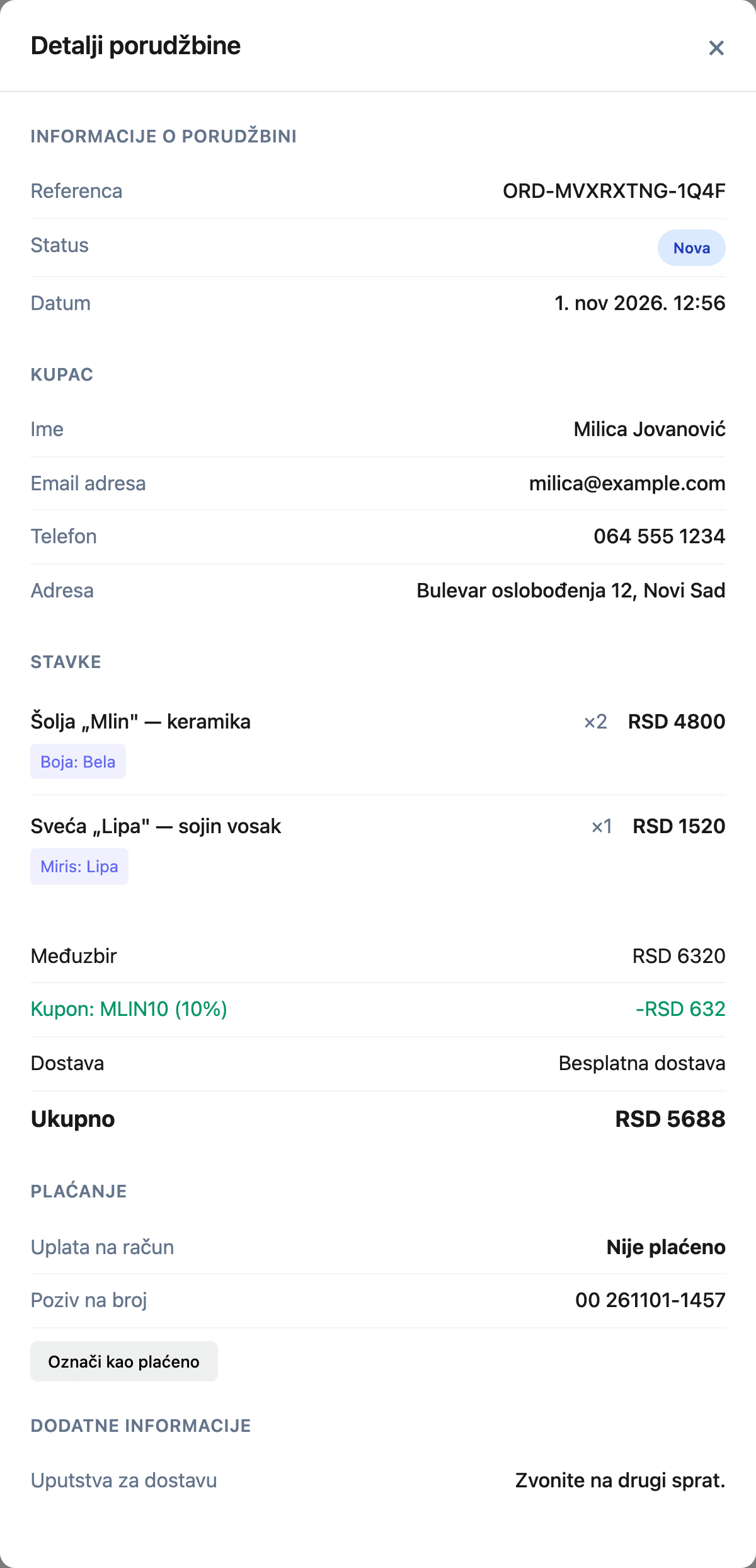
Izabrana opcija ide uz stavku dalje: u korpi piše "Boja: Bela", a isto stoji i u porudžbini i u emailu koji dobijate:
A ako se cena razlikuje po opciji?
Opcije u Emit-u ne menjaju cenu: bela i maslinasta šolja koštaju isto. Ako vam se cena zaista razlikuje (šolja od 300 ml i od 500 ml), napravite dva proizvoda, svaki sa svojom cenom i fotografijom. To je i preglednije za kupca, jer odmah vidi koliko košta ono što gleda.
Ono što cena po proizvodu može da prati je količina. U panelu Detalji proizvoda, u sekciji Cena po količini, kliknite + Dodaj cenovni nivo i upišite od koliko komada važi koja cena po komadu:
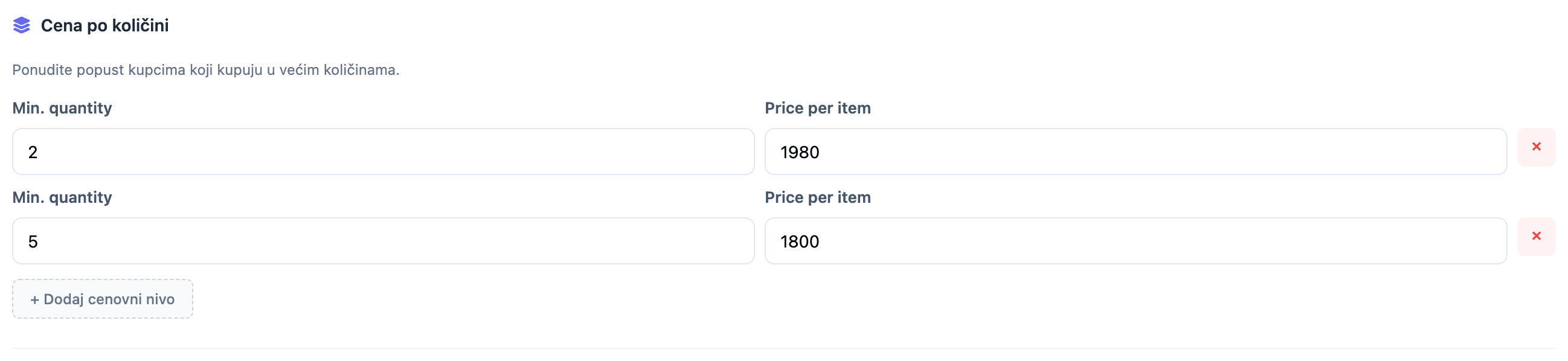
Kupac na stranici proizvoda vidi te nivoe, a korpa sama računa cenu prema količini.
Ukratko
- Podešavanja → Prilagođena polja: oznaka, tip (radio ili padajući meni), opcije.
- Režim prikaza: Izborno, Obavezno polje štiklirano.
- Ograničite polje na kategorije kojima treba.
- Na svakom proizvodu štiklirajte samo opcije koje postoje.
- Različita cena po opciji = poseban proizvod; popust na veće količine = Cena po količini.
- Probna porudžbina: proverite da se izbor vidi u korpi i u emailu.