Prodajete preko Instagrama i svaka kupovina izgleda isto: "Koliko košta?", "Da li ima u beloj?", "Pošaljite adresu", "A broj telefona?". Pet poruka za jednu šolju, a polovina razgovora se prekine negde na pola.
Online prodavnica to skraćuje na jedan prolaz: kupac vidi cenu i fotografije, izabere, upiše podatke i pošalje porudžbinu, a vi dobijete email sa svim što vam treba za slanje paketa. U ovom tekstu prolazimo kroz ceo put, od uključivanja prodavnice do prve porudžbine.
Pre početka: gde se šta nalazi
Prijavite se na emit.rs/prijava. Otvara se kontrolna tabla vašeg sajta, sa glavnim menijem na levoj strani. Kada uključite prodavnicu (prvi korak), u meniju se pojavljuje grupa Prodavnica:
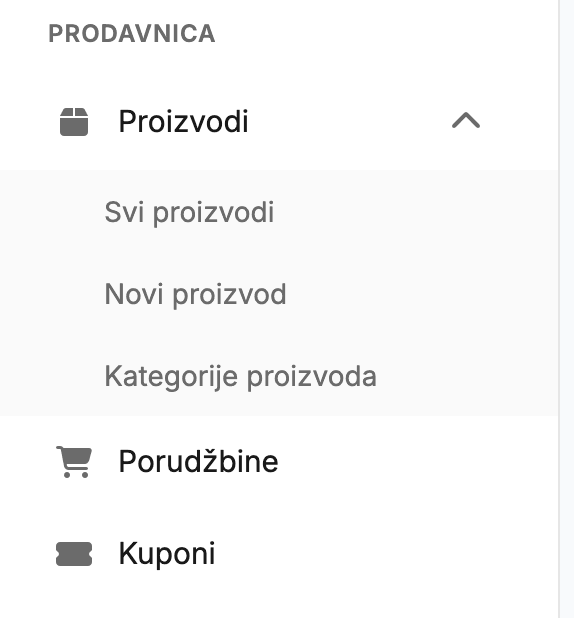
- Proizvodi → Svi proizvodi / Novi proizvod / Kategorije proizvoda: katalog.
- Porudžbine: sve što su kupci poručili.
- Kuponi: promo kodovi za popust.
Podešavanja same prodavnice su u grupi Podešavanja, stavka Podešavanja sajta.
Korak 1: Uključite prodavnicu
- U levom meniju, u grupi Podešavanja, kliknite Podešavanja sajta.
- Proverite polje Valuta u prvoj sekciji (npr. RSD). Podesite je pre unosa proizvoda: promena valute kasnije menja samo oznaku, ne preračunava cene.
- U meniju Sekcije sa leve strane stranice kliknite Podešavanja prodavnice.
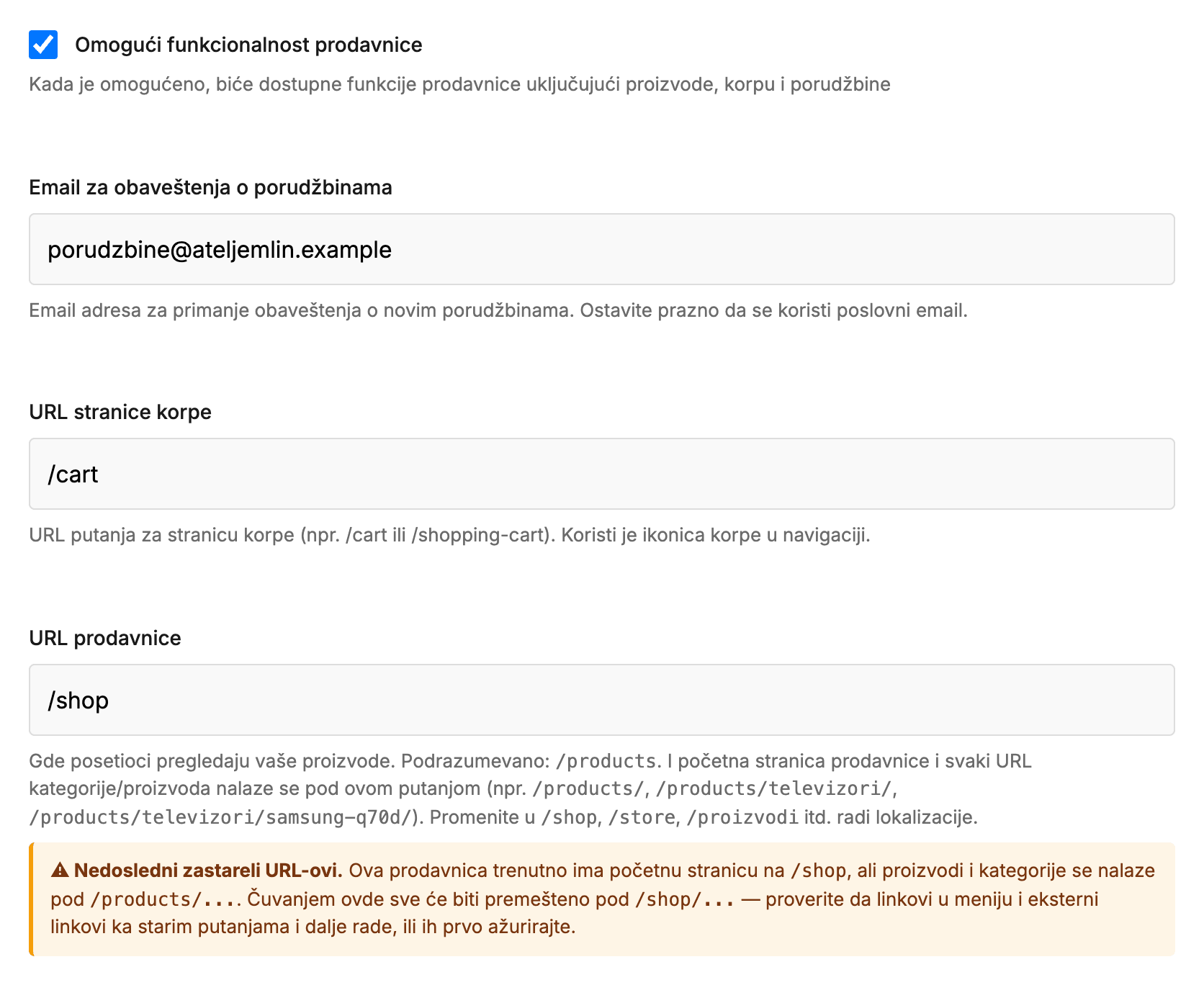
- Štiklirajte Omogući funkcionalnost prodavnice.
- Popunite Email za obaveštenja o porudžbinama ako porudžbine obrađuje neko drugi. Ako ostane prazno, porudžbine stižu na poslovni email.
- Ostavite URL stranice korpe (
/cart) i URL prodavnice (/products) ili ih promenite, npr. u/korpai/prodavnica. - Kliknite Sačuvaj izmene, pa osvežite stranicu. U levom meniju se pojavljuje grupa Prodavnica.
Na istom mestu su i načini plaćanja i cena dostave. Njih detaljno pokrivamo u tekstu Dostava i plaćanje.
Korak 2: Dodajte prvi proizvod
- U levom meniju kliknite Proizvodi, pa Novi proizvod.
- Otvara se uređivač. U polje Naslov na vrhu upišite naziv proizvoda, npr. "Šolja Mlin, keramika".
- Ispod naslova je crni panel Detalji proizvoda. Popunite ga odozgo nadole.
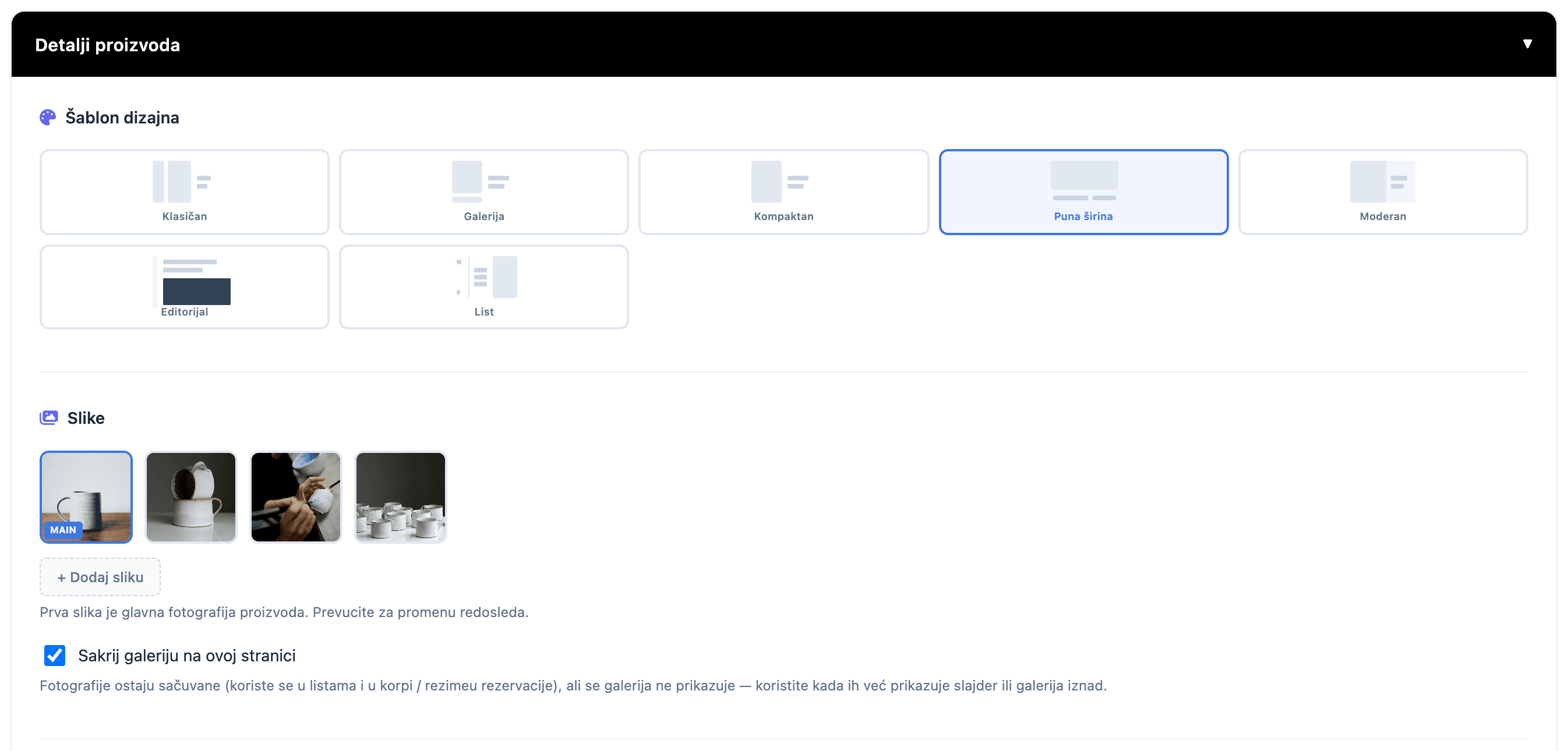
Šablon dizajna bira raspored stranice proizvoda: Klasičan, Galerija, Kompaktan, Puna širina, Moderan, Editorijal ili List. Za početak je Klasičan sasvim dobar izbor.
Slike: kliknite + Dodaj sliku i izaberite fotografije iz medijske biblioteke ili ih otpremite sa računara. Prva slika je glavna (prikazuje se u listi proizvoda i u korpi), a redosled menjate prevlačenjem.
Opis: šta je proizvod, od čega je, koje dimenzije ima, kako se održava. Pišite kao da odgovarate na pitanja koja vam inače stižu u poruci.
Cena: upišite iznos u polje Cena. Tip cene ostavite na Bez tipa (prikaži samo cenu); ostale opcije (po satu, po noći...) su za usluge i smeštaj.
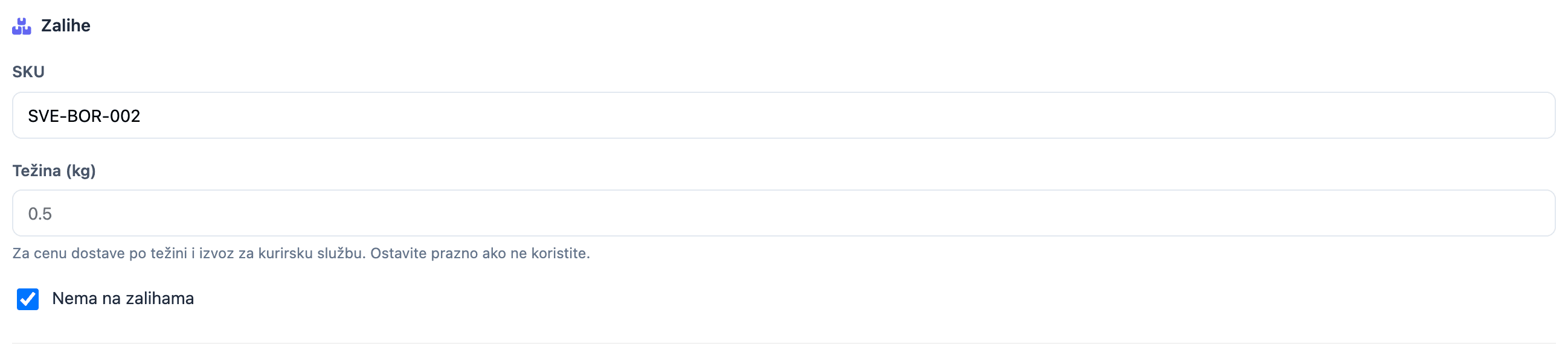
Zalihe:
- SKU je vaša šifra proizvoda (npr. KER-MLN-001). Kupac je vidi na stranici, a vama olakšava pakovanje.
- Težina (kg) treba samo ako cenu dostave računate po težini.
- Nema na zalihama: proizvod ostaje vidljiv, ali se ne može poručiti. Bolje je od brisanja, jer čuvate stranicu i njenu poziciju na Google-u dok roba ne stigne.
- Kliknite ikonicu zupčanika u gornjem desnom uglu (Podešavanja stranice) i u polju Kategorija izaberite kategoriju proizvoda. Kako se prave kategorije, objašnjavamo u tekstu Kategorije, polja i filteri.
- Kliknite Objavi u gornjem desnom uglu.
Ponovite za ostale proizvode. Ako proizvodi liče jedan na drugi, otvorite postojeći u listi Svi proizvodi i iskoristite ikonicu za kopiranje u njegovom redu.
Korak 3: Stranica prodavnice i korpa
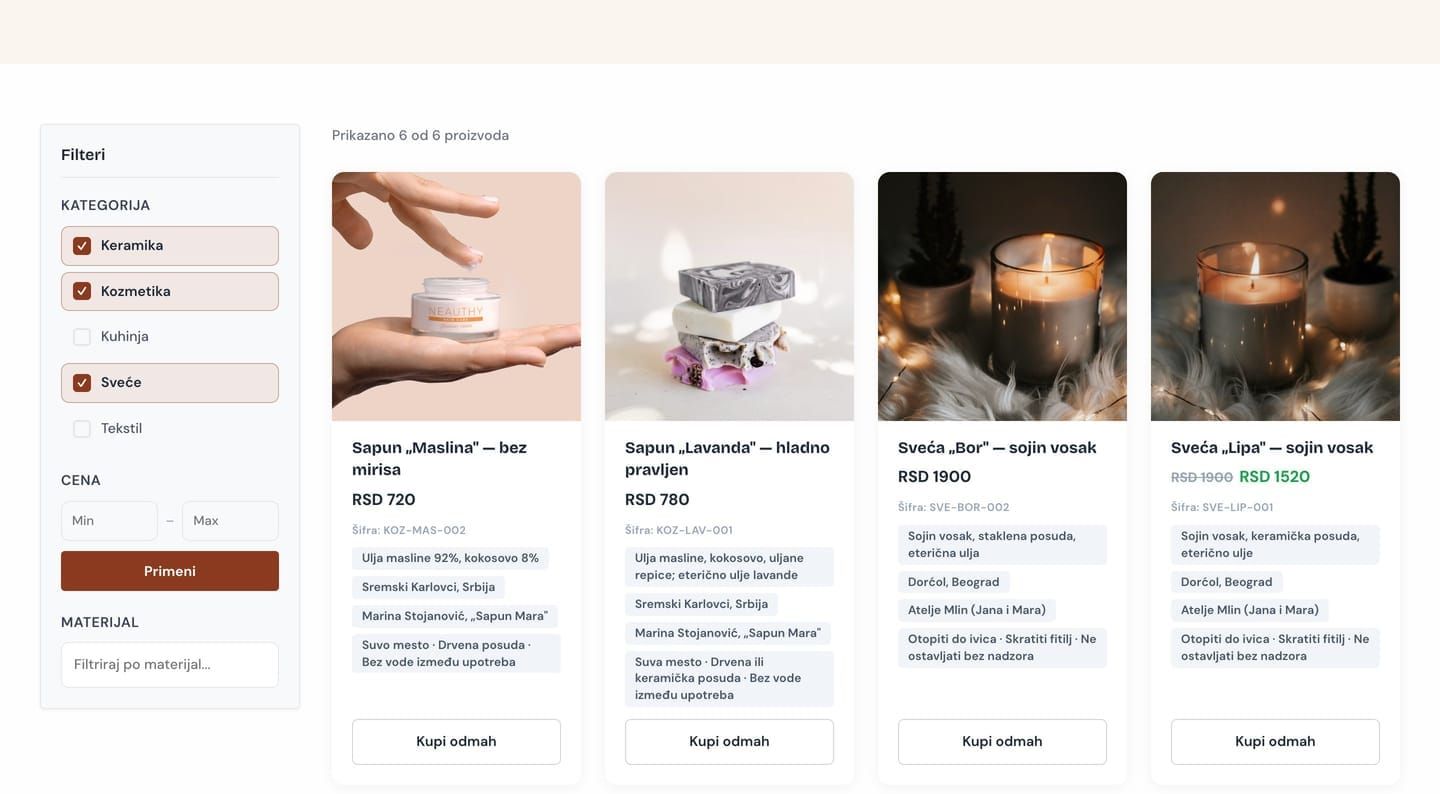
Proizvodima treba stranica na kojoj se vide svi zajedno, i stranica korpe. Ako ste sajt napravili od šablona za prodavnicu, one već postoje. Ako ne, napravite ih:
Stranica prodavnice
- U levom meniju kliknite Stranice, pa Nova stranica. Kao naslov upišite npr. "Prodavnica".
- Kliknite zupčanik (Podešavanja stranice) i u polju URL slug upišite isto što stoji u URL prodavnice iz prvog koraka (npr.
productsiliprodavnica). - Na levoj ivici ekrana kliknite tamni jezičak sa strelicama », otvorite Blokovi sadržaja i kliknite + Pregledaj blokove.
- U prozoru Dodaj blok, u polje za pretragu upišite "proizvod" i na bloku Lista proizvoda (sa filterima) kliknite Ubaci.
- Kliknite Objavi.
Stranica korpe
Isto kao gore, samo sa naslovom "Korpa", URL slug kao u polju URL stranice korpe (npr. cart), i blokom Korpa (u pretrazi upišite "korpa").
Korak 4: Šta vidi kupac
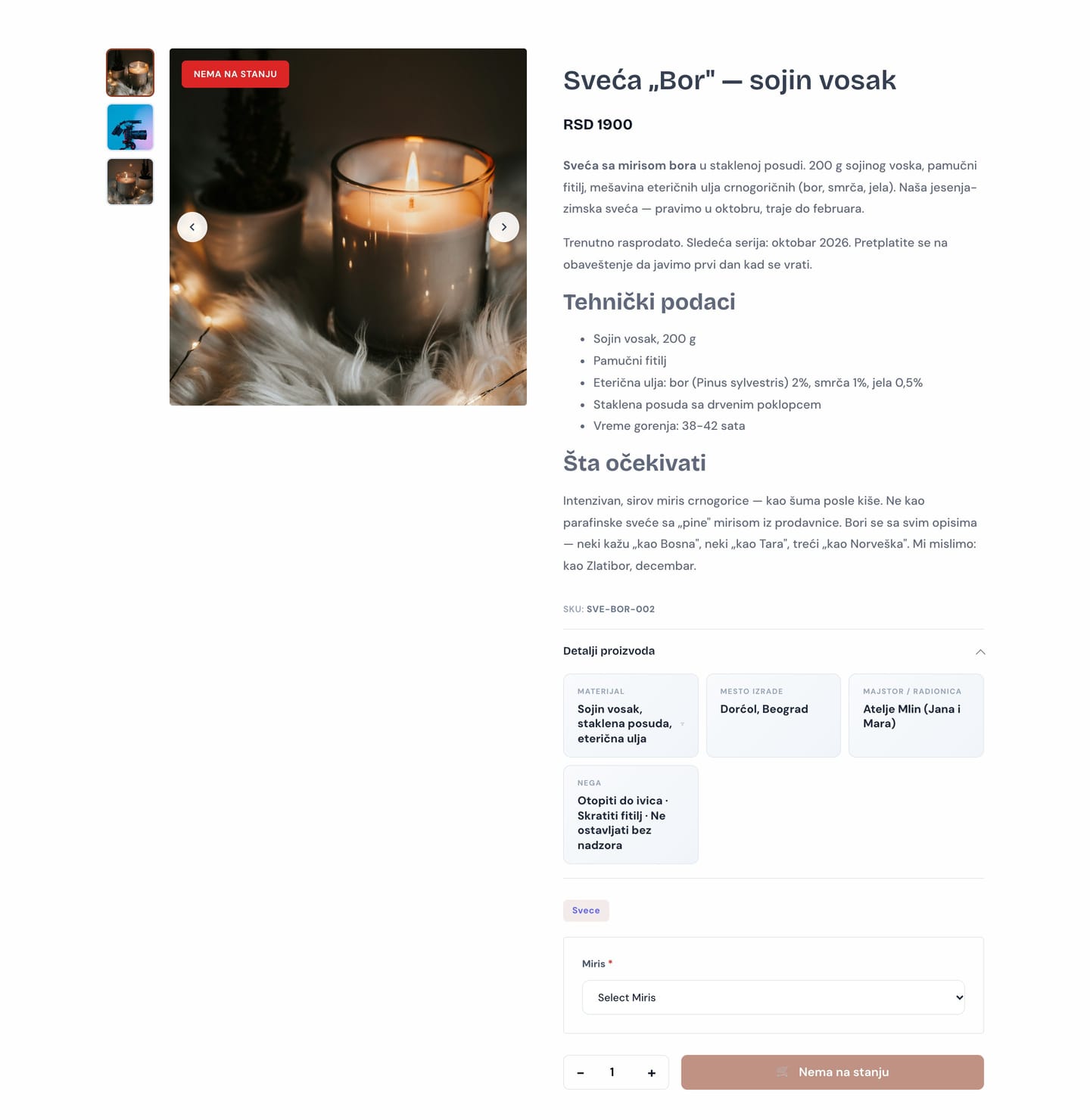
Na stranici proizvoda kupac vidi fotografije, cenu, opis i dugme Dodaj u korpu. Proizvod označen sa Nema na zalihama ima crvenu oznaku i dugme koje se ne može kliknuti:
U korpi kupac menja količine, unosi kupon, upisuje ime, email, telefon i adresu, bira način plaćanja i šalje porudžbinu:
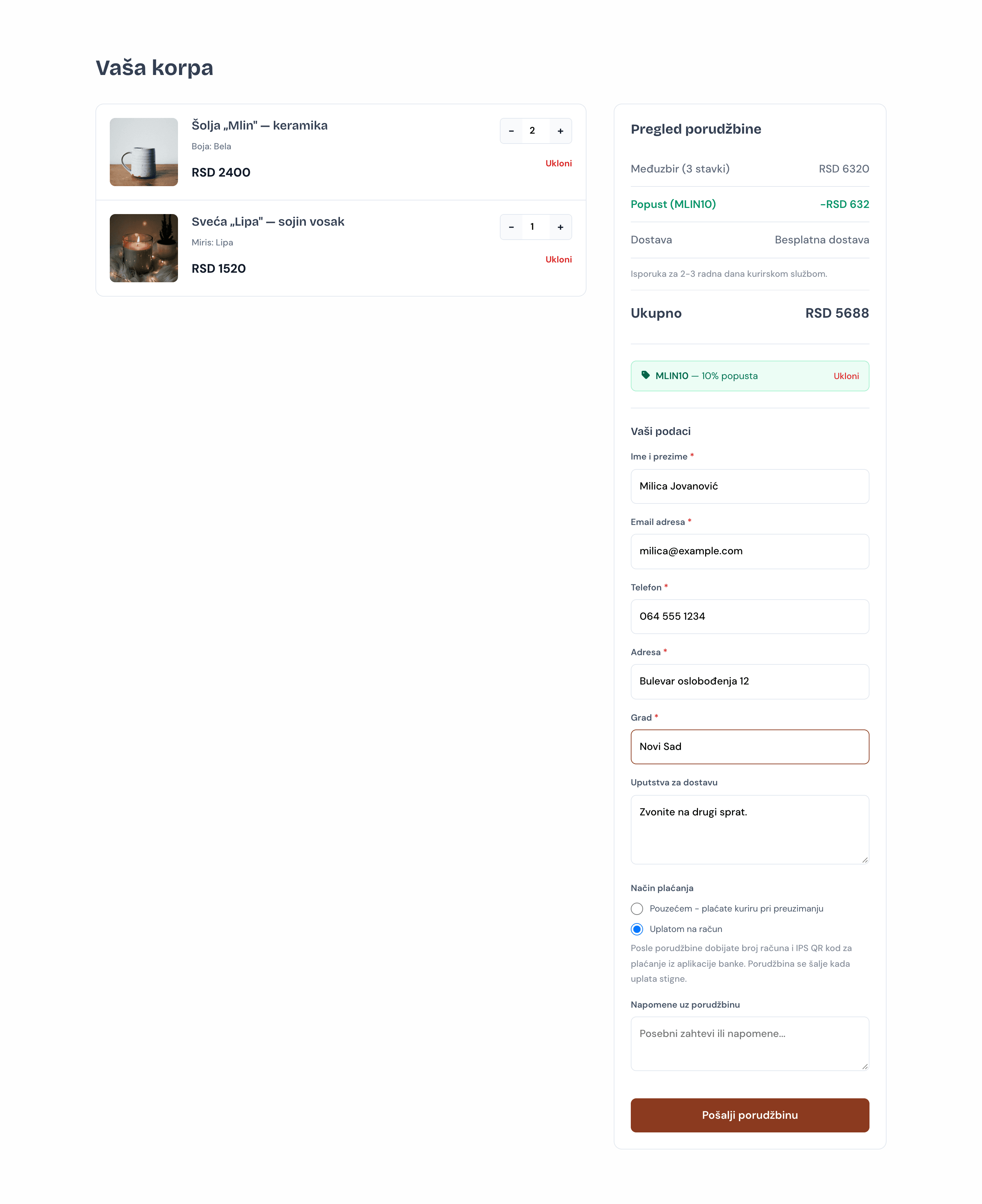
Posle slanja dobija potvrdu sa brojom porudžbine na ekranu i na email. Ako je izabrao uplatu na račun, dobija i podatke za uplatu sa IPS QR kodom.
Korak 5: Porudžbina stiže vama
Za svaku porudžbinu dobijate email sa podacima kupca, stavkama, kuponom, dostavom i ukupnim iznosom:
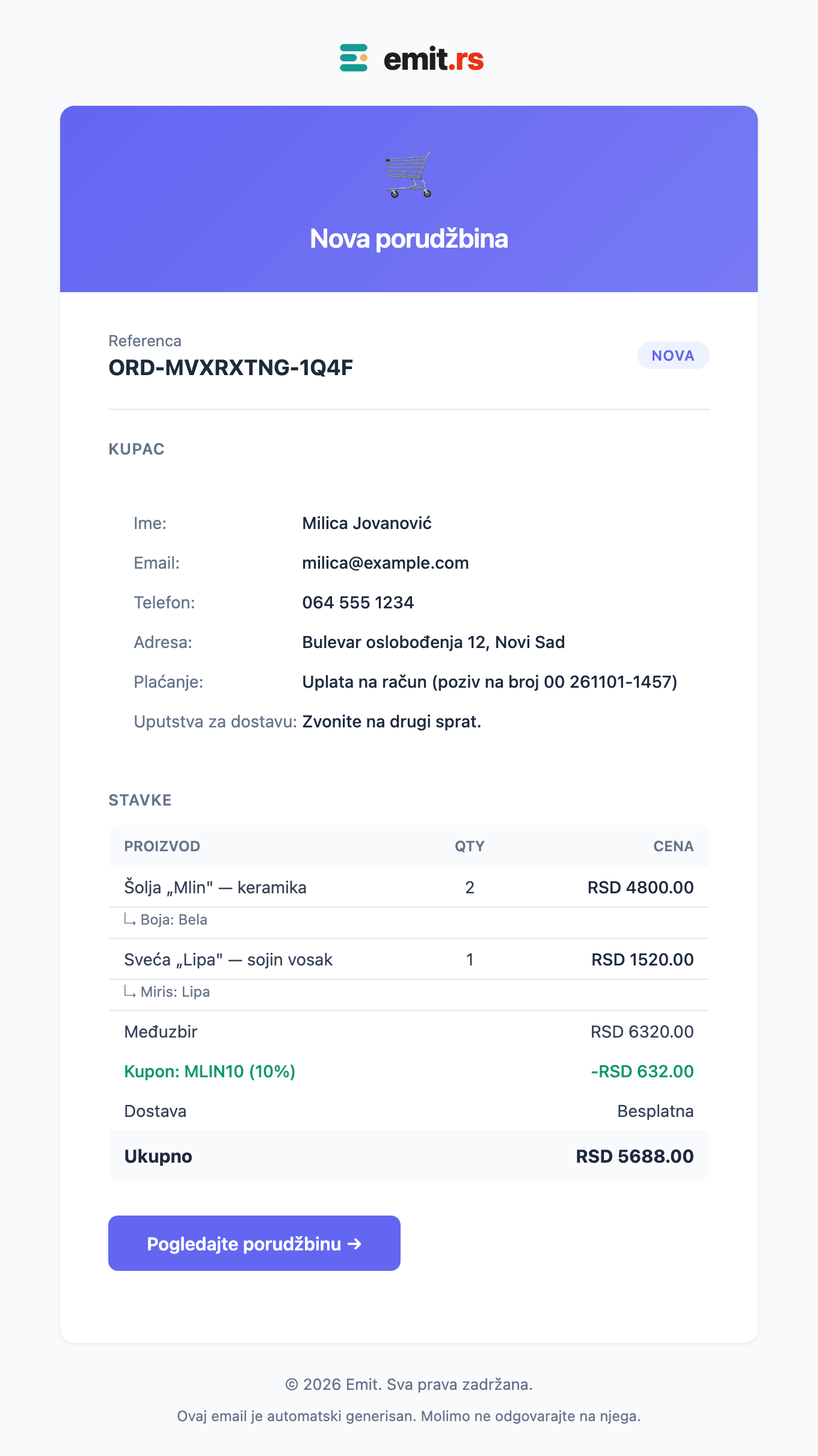
Ista porudžbina je i u levom meniju, pod Prodavnica → Porudžbine. Kako se porudžbine obrađuju i izvoze za kurira, objašnjavamo u tekstu Porudžbine i izvoz za kurira.
Korak 6: Probna porudžbina
Pre nego što link podelite, poručite nešto sami sebi sa telefona: dodajte proizvod u korpu, pošaljite porudžbinu i proverite da je email stigao i da se porudžbina vidi u Porudžbinama. Probna porudžbina otkriva pogrešan email ili zaboravljenu stranicu korpe pre nego što ih otkrije kupac.
Ukratko
- Podešavanja sajta: proverite Valuta, pa u Podešavanja prodavnice štiklirajte Omogući funkcionalnost prodavnice.
- Upišite email za porudžbine (ili ostavite poslovni).
- Za svaki proizvod: naslov, fotografije, opis, cena, SKU i kategorija.
- Rasprodatu robu označite sa Nema na zalihama umesto da je brišete.
- Stranica prodavnice sa blokom Lista proizvoda (sa filterima) i stranica korpe sa blokom Korpa.
- Probna porudžbina sa telefona.