Fotografija sa telefona ima 5 do 10 MB. Ako takvu stavite na sajt, stranica se na mobilnim podacima učitava sekundama, a posetilac ode pre nego što je vidi. Sa druge strane, ako nemate dobru fotografiju, prazno mesto na sajtu izgleda još gore.
Na Emit-u se oba problema rešavaju na jednom mestu, u medijateci:
- vaše fotografije otpremate kakve jesu, a Emit ih sam smanjuje,
- kada nemate svoju, uzimate besplatnu fotografiju sa Unsplash-a,
- za ikonice (makaze, telefon, sat) birate iz velike biblioteke ikona.
Pre početka: gde se šta nalazi
Prijavite se na emit.rs/prijava. Otvara se kontrolna tabla vašeg sajta, sa glavnim menijem na levoj strani. Medijateka je u grupi Dizajn, stavka Medijateka. Istu medijateku otvarate i iz uređivača, kad god kliknete Dodaj sliku pored nekog bloka.

Korak 1: otpremite svoje fotografije
- U levom meniju, u grupi Dizajn, kliknite Medijateka.
- Prevucite fotografije u polje Otpremi medij, ili kliknite Izaberite fajlove i označite ih. Može više odjednom.
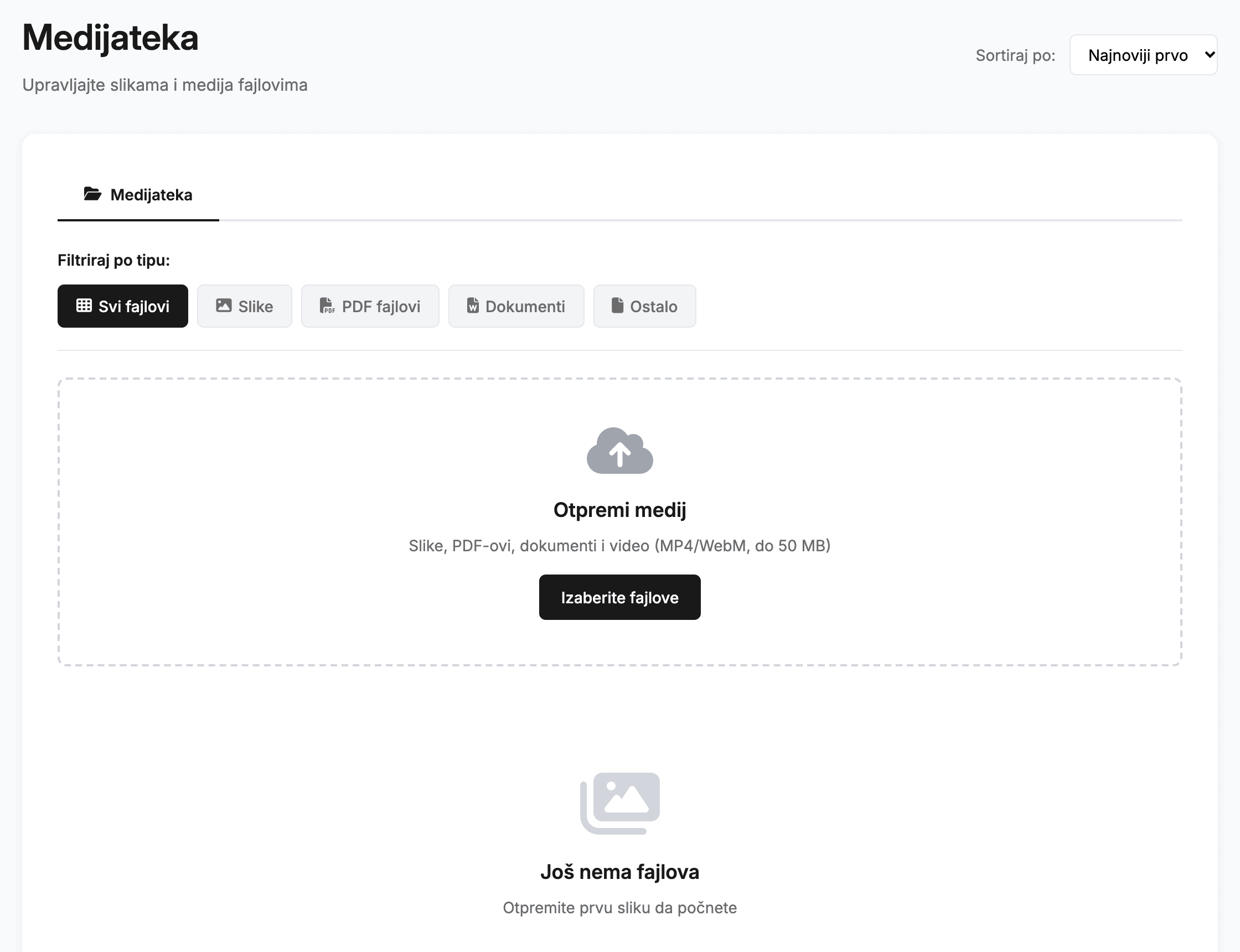
Šta Emit radi sa fotografijom:
- pretvara je u WebP, format koji je višestruko manji od JPG-a sa telefona, a za oko izgleda isto,
- veće fotografije smanjuje na najviše 2560 piksela širine, što je dovoljno i za ceo ekran velikog monitora.
Zato fotografije ne morate da smanjujete sami. Otpremite original sa telefona ili fotoaparata.
Pored slika, medijateka prima i PDF (npr. cenovnik ili jelovnik), dokumente i kratke video snimke (MP4 i WebM, do 50 MB). Filteri Svi fajlovi, Slike, PDF fajlovi i Dokumenti iznad liste pomažu kad fajlova bude mnogo.
Korak 2: stavite fotografiju u blok
Fotografiju birate tamo gde treba da stoji:
- Otvorite stranicu u uređivaču (Stranice → Sve stranice, plava olovka).
- Ispod pregleda bloka (npr. hero sekcije) pronađite polje za sliku i kliknite Dodaj sliku.
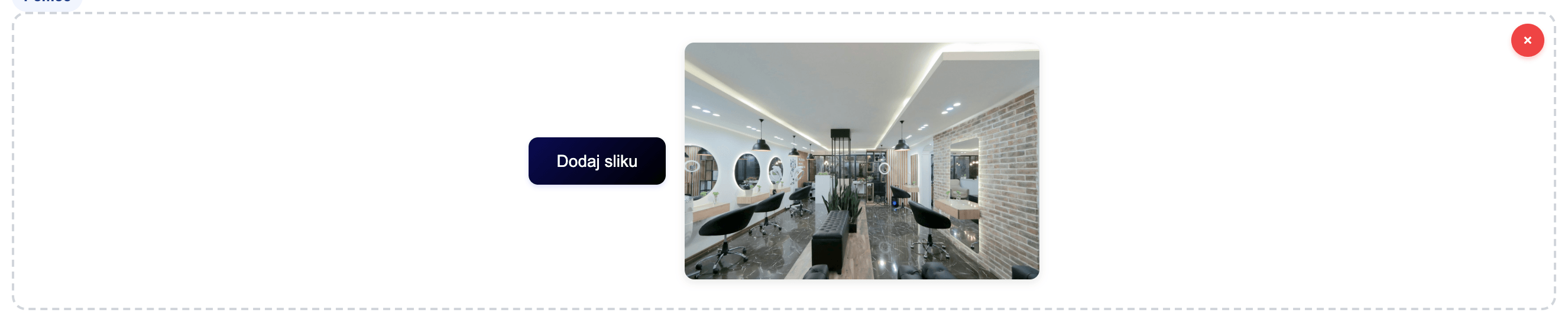
- Otvara se medijateka sa tri kartice: Medijateka (vaši fajlovi), Ikone i Unsplash.
- Kliknite fotografiju i ona se ubacuje u blok. Kliknite Objavi.
Isto važi za Istaknutu sliku stranice ili objave (ikonica zupčanika gore desno).
Korak 3: besplatna fotografija sa Unsplash-a
Unsplash je velika biblioteka besplatnih fotografija koje smete da koristite i za posao. Pretražujete je direktno iz uređivača:
- U medijateci koja se otvorila iz uređivača kliknite karticu Unsplash.
- Upišite pojam na engleskom (pretraga radi najbolje tako), npr. "salon interior", "dentist", "apartment bedroom", i kliknite Pretraži.
- Kliknite fotografiju i ona se ubacuje u blok. Fotografija ostaje na Unsplash-ovom serveru, u veličini prilagođenoj sajtu, pa ne zauzima mesto u vašoj medijateci.
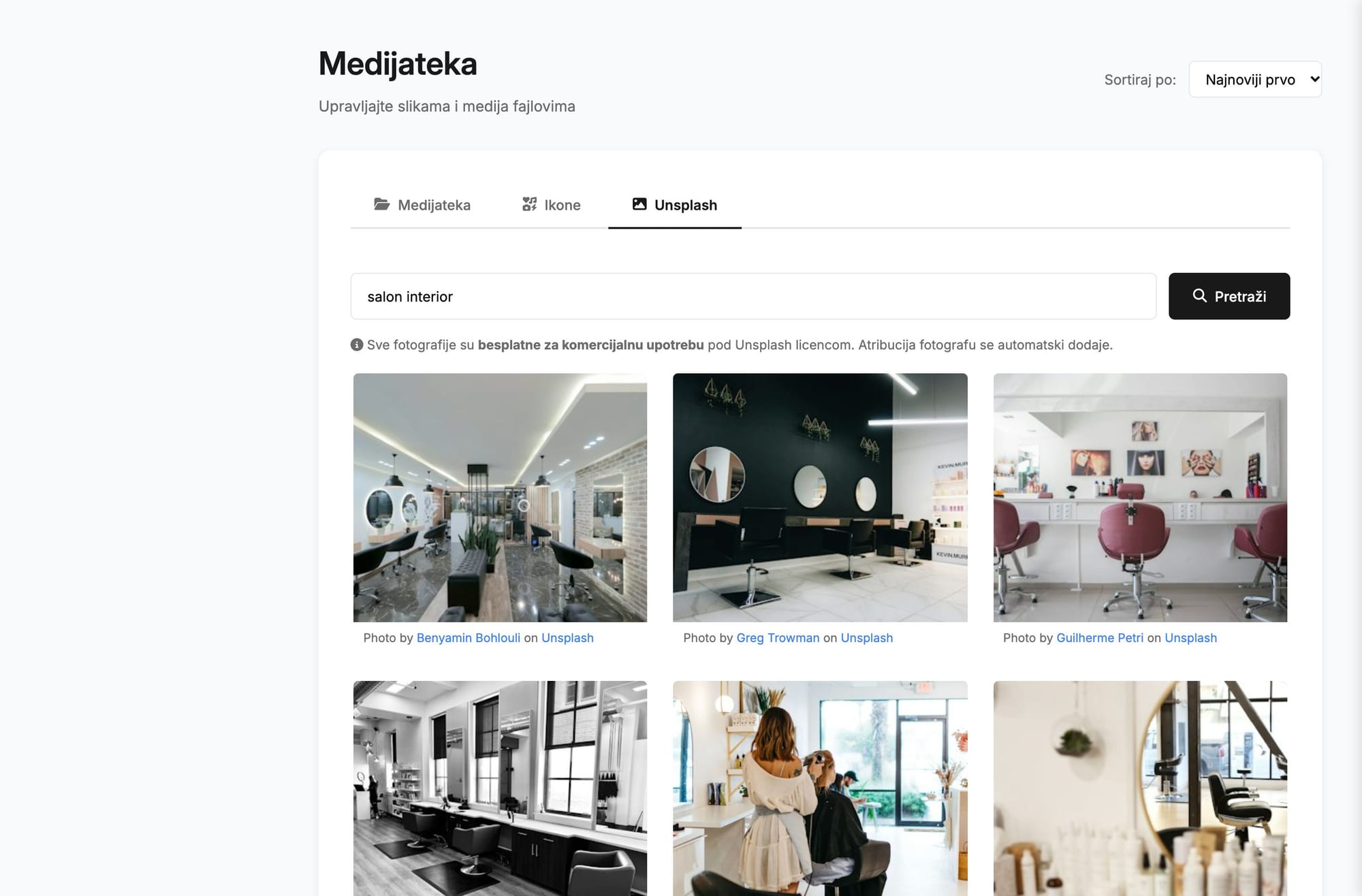
Ime fotografa se na sajtu prikazuje samo, uz fotografiju, kako Unsplash licenca traži.
Kada je Unsplash dobar izbor, a kada nije:
- Dobar za atmosferu: enterijer, priroda, detalji, hrana, kao privremeno rešenje dok ne snimite svoje.
- Nije dobar za ono što je samo vaše: vaš tim, vaš prostor, vaši radovi. Posetilac koji dođe i vidi drugačiji salon nego na sajtu gubi poverenje. Zamenite takve fotografije svojim čim stignete.
Kako izabrati fotografiju za prvi ekran, pisali smo u tekstu Prvi ekran sajta koji izgleda skupo.
Korak 4: ikone
Blokovi sa uslugama, prednostima ili kontaktom često imaju malu ikonicu uz svaku stavku. Za njih:
- U polju za ikonicu ili sliku bloka kliknite Dodaj sliku, pa karticu Ikone.
- Upišite pojam na engleskom, npr. "scissors", "phone", "clock", "parking", i kliknite Pretraži.
- Kliknite ikonicu koja vam se dopada.
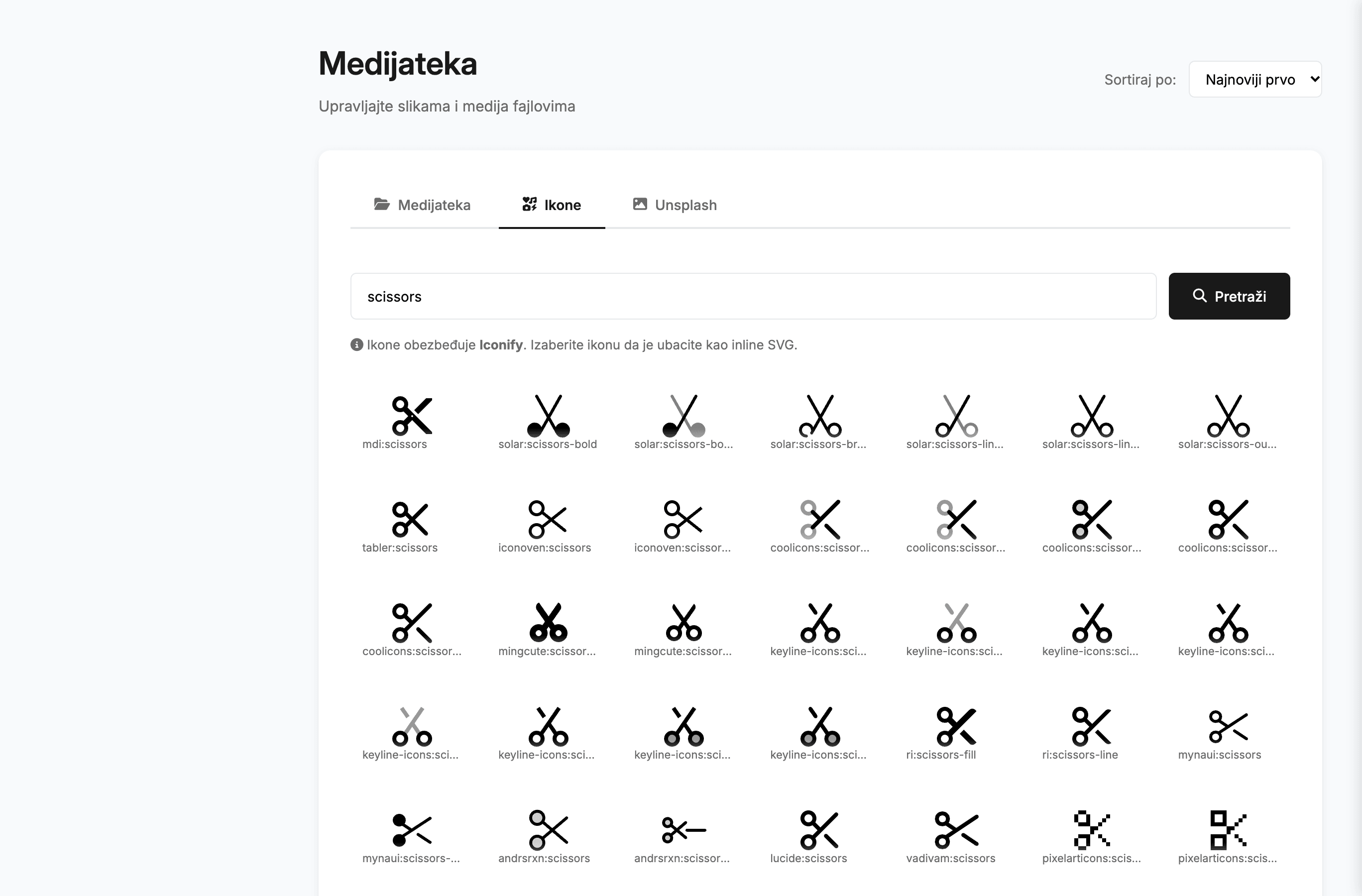
Ikone se ubacuju kao vektorska grafika (SVG), pa su oštre i na telefonu i na velikom ekranu. Savet: u jednom bloku koristite ikone iz istog kompleta (prvi deo naziva ispod ikone, npr. tabler: ili lucide:), da izgledaju ujednačeno.
Ukratko
- Svoje fotografije otpremite u Dizajn → Medijateka kakve jesu: Emit ih sam pretvara u WebP i smanjuje.
- U bloku kliknite Dodaj sliku i izaberite fotografiju.
- Kad nemate svoju: kartica Unsplash, pretraga na engleskom.
- Vaš tim, prostor i radove pokažite na svojim fotografijama.
- Ikone: kartica Ikone, jedan komplet po bloku.
- Proverite stranicu sa telefona, na mobilnim podacima.