"Napravi mi stranicu za letnju akciju manikira, sa cenama i dugmetom za zakazivanje." Umesto da to klikćete u uređivaču, možete to da napišete ChatGPT-u ili Claude-u, a on napravi stranicu na vašem sajtu. Vi je pregledate i objavite.
To omogućava AI konektor: veza između vašeg Emit sajta i AI asistenta koga već koristite. U ovom tekstu prolazimo kroz povezivanje, šta asistent može (i šta nikada ne može), i kako da pristup ukinete jednim klikom.
Kako AI pravi prvu verziju sajta pisali smo u tekstu AI website builder. Prvu verziju sajta Emit AI pravi bez povezivanja, a trošak snosi Emit. Dalje uređivanje preko konektora ide kroz vaš ChatGPT ili Claude nalog.
Pre početka: gde se šta nalazi
Prijavite se na emit.rs/prijava. Otvara se kontrolna tabla vašeg sajta, sa glavnim menijem na levoj strani. Sve o AI aplikacijama je na jednom mestu:
- U levom meniju, u grupi Podešavanja, kliknite Nalog.
- Na vrhu stranice izaberite karticu AI aplikacije.

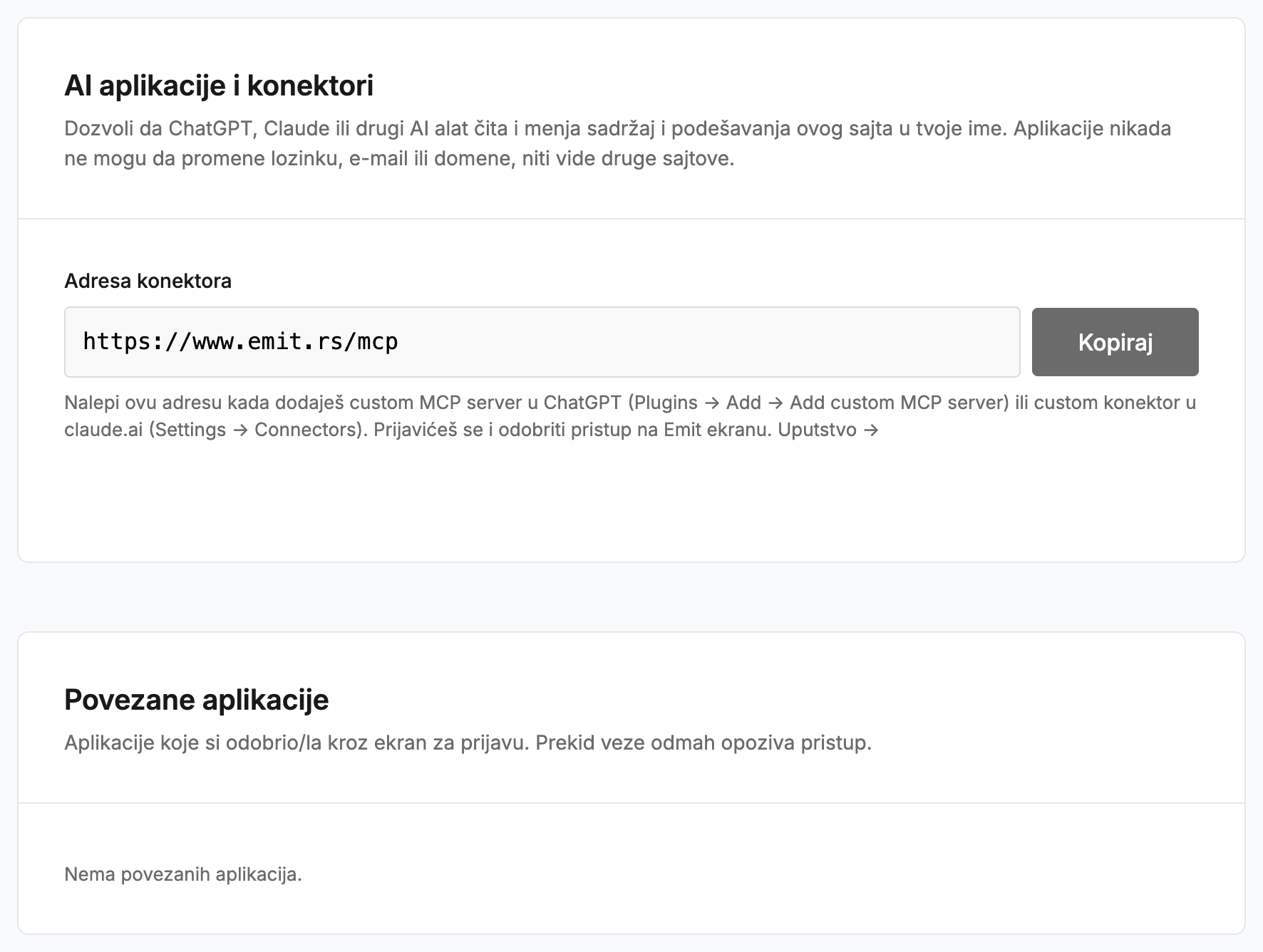
Na kartici AI aplikacije su tri dela: Adresa konektora, Povezane aplikacije i Lični tokeni.
Treba vam i nalog kod ChatGPT-a ili Claude-a. Za Claude je dovoljan i besplatni plan.
Korak 1: dodajte konektor u ChatGPT ili Claude
Adresa konektora je uvek https://www.emit.rs/mcp. Kopirajte je dugmetom Kopiraj na kartici AI aplikacije.
U Claude-u (claude.ai):
- Otvorite Settings → Connectors.
- Dodajte prilagođeni konektor (custom connector), dajte mu ime (npr. "Emit") i nalepite adresu.
U ChatGPT-u (chatgpt.com, u pregledaču):
- Otvorite Plugins u levom meniju (ili Settings → Integrations → Plugins).
- Kliknite Add i izaberite Add custom MCP server.
- Upišite ime (npr. "Emit"), nalepite adresu i za autentifikaciju izaberite OAuth.
Nazivi menija kod ChatGPT-a i Claude-a se povremeno menjaju. Uvek aktuelno uputstvo sa slikama je u bazi znanja: Povezivanje sa ChatGPT-om i Povezivanje sa Claude-om.
Korak 2: prijavite se i odobrite pristup
- ChatGPT ili Claude vas preusmerava na Emit ekran za povezivanje.
- Prijavite se emailom i lozinkom svog Emit naloga (ili Google nalogom, ako se tako prijavljujete).
- Prikazuje se ekran sa dozvolama: vidite kom sajtu aplikacija dobija pristup i šta će moći da radi.
- Kliknite Dozvoli.
Od tada se aplikacija vidi u delu Povezane aplikacije na kartici AI aplikacije.
Korak 3: tražite izmene običnim jezikom
Nekoliko primera koji rade dobro:
- "Pročitaj moj sajt i reci mi koje stranice nemaju SEO opis."
- "Napravi stranicu O nama sa pričom o salonu, timom i dugmetom za zakazivanje. Sačuvaj kao nacrt."
- "Dodaj u glavni meni stavku Cenovnik posle Usluge."
- "Prevedi stranicu Usluge na engleski."
- "Dodaj proizvod Sveća Lipa, cena 1.900 dinara, kategorija Sveće."
Asistent prvo čita sajt (podatke o firmi, jezike, postojeće stranice), pa tek onda pravi ili menja sadržaj.
Šta ide kao nacrt, a šta odmah
- Nove stranice, objave i proizvodi stižu kao nacrt. Otvorite ih u uređivaču, pogledajte, doterajte i kliknite Objavi.
- Izmene postojećih, objavljenih stranica primenjuju se odmah. Zato kod većih izmena tražite: "prvo mi pokaži predlog, pa tek onda izmeni".
- Promene stila (boje, fontovi) važe odmah na celom sajtu.
Šta AI ne može, nikada
To nije stvar podešavanja: za ovo jednostavno ne postoji alat. Nijedna AI aplikacija ne može:
- da menja kod i dizajn blokova (radi samo sa sadržajem),
- da menja vaš email ili lozinku, da briše nalog ili da dira domene,
- da objavi sajt koji je isključen (to radite vi, u Status sajta),
- da pristupi drugom sajtu,
- da briše porudžbine ili rezervacije i menja podešavanja plaćanja.
Sve što AI napravi prolazi kroz iste provere kao kada vi sačuvate izmenu u uređivaču.
Korak 4: ukidanje pristupa
- Nalog → kartica AI aplikacije → deo Povezane aplikacije.
- Pored aplikacije kliknite Prekini vezu. Pristup prestaje odmah.
Ako uz to želite da Emit ne vidite ni u ChatGPT-u ili Claude-u, uklonite konektor i u njihovim podešavanjima.
Lični tokeni (za naprednije)
Alati za programere, kao Claude Code ili Cursor, povezuju se ličnim tokenom umesto ekrana za prijavu. U delu Lični tokeni upišete Naziv tokena, štiklirate Dozvole koje mu dajete i kliknete Napravi token. Token se prikazuje samo jednom; čuvajte ga kao lozinku. Pored svakog tokena je dugme Opozovi.
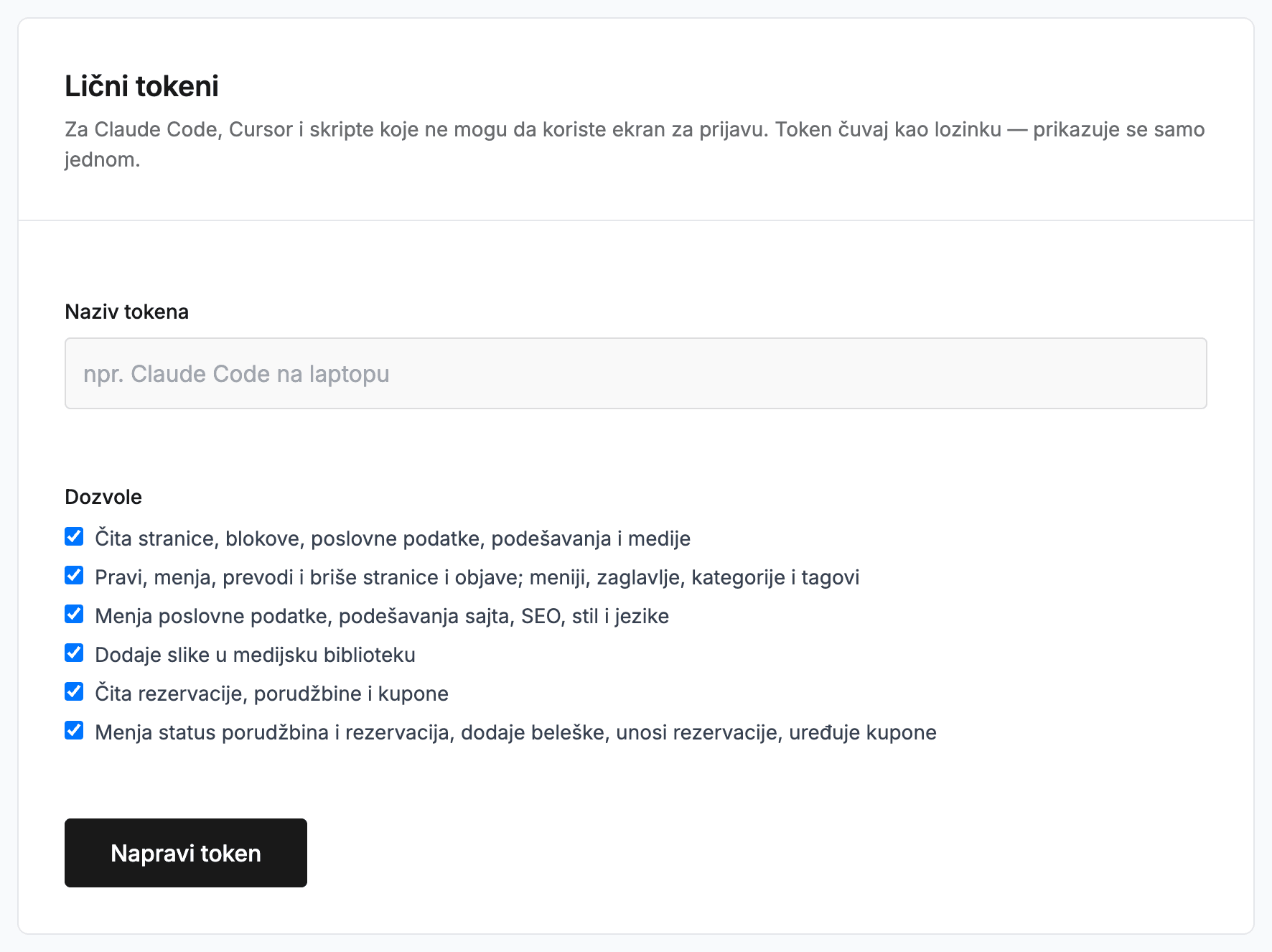
Savet: ako želite da AI samo analizira sajt i predlaže, a ne da piše po njemu, ostavite štiklirano samo prvu dozvolu, čitanje sajta.
Ukratko
- Nalog → AI aplikacije → kopirajte Adresu konektora.
- U Claude-u (Settings → Connectors) ili ChatGPT-u (Plugins → Add custom MCP server) dodajte konektor.
- Prijavite se na Emit ekranu i kliknite Dozvoli.
- Tražite izmene običnim jezikom; nove stranice pregledajte u nacrtima.
- Kod velikih izmena postojećih stranica tražite prvo predlog.
- Pristup ukidate sa Prekini vezu u Povezane aplikacije.
Više o tome šta AI može i ne može: AI aplikacije, uvod.